 043fd5f7aa
* Issue #128 - add motion_off_delay

* Fix movement detection

---------

Co-authored-by: Jean-Marc Collin <jean-marc.collin-extern@renault.com>
58 KiB





Cette intégration de thermostat vise à simplifier considérablement vos automatisations autour de la gestion du chauffage. Parce que tous les événements autour du chauffage classiques sont gérés nativement par le thermostat (personne à la maison ?, activité détectée dans une pièce ?, fenêtre ouverte ?, délestage de courant ?), vous n'avez pas à vous encombrer de scripts et d'automatismes compliqués pour gérer vos climats. ;-).
- Merci pour la bière buymecoffee
- Quand l'utiliser et ne pas l'utiliser
- Pourquoi une nouvelle implémentation du thermostat ?
- Comment installer cet incroyable Thermostat Versatile ?
- Configuration
- Choix des attributs de base
- Sélectionnez des entités pilotées
- Configurez les coefficients de l'algorithme TPI
- Configurer la température préréglée
- Configurer les portes/fenêtres en allumant/éteignant les thermostats
- Configurer le mode d'activité ou la détection de mouvement
- Configurer la gestion de la puissance
- Configurer la présence ou l'occupation
- Configuration avancée
- Synthèse des paramètres
- Exemples de réglage
- Algorithme
- Capteurs
- Services
- Notifications
- Attributs personnalisés
- Quelques résultats
- Encore mieux
- Les contributions sont les bienvenues !
Ce composant personnalisé pour Home Assistant est une mise à niveau et est une réécriture complète du composant "Awesome thermostat" (voir Github) avec l'ajout de fonctionnalités.
Nouveautés
- Release 3.6: Ajout du paramètre
motion_off_delaypour la gestion de l'activité.- Release 3.5: Plusieurs thermostats sont possibles en "thermostat over climate" mode #113
- Release 3.4: bug fix et exposition des preset temperatures pour le mode AC #103
- Release 3.3: ajout du mode Air Conditionné (AC). Cette fonction vous permet d'utiliser le mode AC de votre thermostat sous-jacent. Pour l'utiliser, vous devez cocher l'option "Uitliser le mode AC" et définir les valeurs de température pour les presets et pour les presets en cas d'absence
- Release 3.2 : ajout de la possibilité de commander plusieurs switch à partir du même thermostat. Dans ce mode, les switchs sont déclenchés avec un délai pour minimiser la puissance nécessaire à un instant (on minimise les périodes de recouvrement). Voir Configuration
- Release 3.1 : ajout d'une détection de fenêtres/portes ouvertes par chute de température. Cette nouvelle fonction permet de stopper automatiquement un radiateur lorsque la température chute brutalement. Voir Le mode auto
- Release majeure 3.0 : ajout d'un équipement thermostat et de capteurs (binaires et non binaires) associés. Beaucoup plus proche de la philosphie Home Assistant, vous avez maintenant un accès direct à l'énergie consommée par le radiateur piloté par le thermostat et à plein d'autres capteurs qui seront utiles dans vos automatisations et dashboard.
- release 2.3 : ajout de la mesure de puissance et d'énergie du radiateur piloté par le thermostat.
- release 2.2 : ajout de fonction de sécurité permettant de ne pas laisser éternellement en chauffe un radiateur en cas de panne du thermomètre
- release majeure 2.0 : ajout du thermostat "over climate" permettant de transformer n'importe quel thermostat en Versatile Thermostat et lui ajouter toutes les fonctions de ce dernier.
Merci pour la bière buymecoffee
Un grand merci à @salabur, @pvince83, @bergoglio, @EPicLURcher, @Kriss1670, @maia pour les bières. Ca fait très plaisir.
Quand l'utiliser et ne pas l'utiliser
Ce thermostat peut piloter 2 types d'équipement:
- un radiateur qui ne fonctionne qu'en mode marche/arrêt (nommé
thermostat_over_switch). La configuration minimale nécessaire pour utiliser ce type thermostat est : a. un équipement comme un radiateur (unswitchou équivalent), b. une sonde de température pour la pièce (ou un input_number), c. un capteur de température externe (pensez à l'intégration météo si vous n'en avez pas) - un autre thermostat qui a ses propres modes de fonctionnement (nommé
thermostat_over_climate). Pour ce type de thermostat la configuration minimale nécessite : a. un équipement - comme une climatisation une valve thermostatique - qui est pilotée par sa propre entity de typeclimate,
Le type thermostat_over_climate permet d'ajouter à votre équipement existant toutes les fonctionnalités fournies par VersatileThermostat. L'entité climate VersatileThermostat pilotera votre entité climate, en la coupant si les fenêtres sont ouvertes, la passant en mode Eco si personne n'est présent, etc. Cf. ici. Pour ce type de thermostat, les cycles éventuels de chauffe sont pilotés par l'entité climate sous-jacente et pas par le Versatile Thermostat lui-même.
Parce que cette intégration vise à commander le radiateur en tenant compte du préréglage configuré (preset) et de la température ambiante, ces informations sont obligatoires.
Pourquoi une nouvelle implémentation du thermostat ?
Ce composant nommé Versatile thermostat gère les cas d'utilisation suivants :
- Configuration via l'interface graphique d'intégration standard (à l'aide du flux Config Entry),
- Utilisations complètes du mode préréglages,
- Désactiver le mode préréglé lorsque la température est définie manuellement sur un thermostat,
- Éteindre/allumer un thermostat lorsqu'une porte ou des fenêtres sont ouvertes/fermées après un certain délai,
- Changer de preset lorsqu'une activité est détectée ou non dans une pièce pendant un temps défini,
- Utiliser un algorithme TPI (Time Proportional Interval) grâce à l'algorithme [Argonaute] ,
- Ajouter une gestion de délestage ou une régulation pour ne pas dépasser une puissance totale définie. Lorsque la puissance maximale est dépassée, un préréglage caché de « puissance » est défini sur l'entité climatique. Lorsque la puissance passe en dessous du maximum, le préréglage précédent est restauré. - La gestion de la présence à domicile. Cette fonctionnalité vous permet de modifier dynamiquement la température du préréglage en tenant compte d'un capteur de présence de votre maison.
- Des services pour interagir avec le thermostat à partir d'autres intégrations : vous pouvez forcer la présence / la non-présence à l'aide d'un service, et vous pouvez modifier dynamiquement la température des préréglages et changer les paramètres de sécurité.
- Ajouter des capteurs pour voir les états internes du thermostat.
Comment installer cet incroyable Thermostat Versatile ?
HACS installation (recommendé)
- Installez HACS. De cette façon, vous obtenez automatiquement les mises à jour.
- Ajoutez ce repository Github en tant que repository personnalisé dans les paramètres HACS.
- recherchez et installez "Versatile Thermostat" dans HACS et cliquez sur "installer".
- Redémarrez Home Assistant.
- Ensuite, vous pouvez ajouter une intégration de Versatile Thermostat dans la page d'intégration. Vous ajoutez autant de thermostats dont vous avez besoin (généralement un par radiateur qui doit être géré ou par pompe dans le cas d'un chauffage centralisé)
Installation manuelle
- À l'aide de l'outil de votre choix, ouvrez le répertoire (dossier) de votre configuration HA (où vous trouverez
configuration.yaml). - Si vous n'avez pas de répertoire (dossier)
custom_components, vous devez le créer. - Dans le répertoire (dossier)
custom_components, créez un nouveau dossier appeléversatile_thermostat. - Téléchargez tous les fichiers du répertoire
custom_components/versatile_thermostat/(dossier) dans ce référentiel. - Placez les fichiers que vous avez téléchargés dans le nouveau répertoire (dossier) que vous avez créé.
- Redémarrez l'assistant domestique
- Configurer la nouvelle intégration du Versatile Thermostat
Configuration
Note: aucune configuration dans configuration.yaml n'est nécessaire car toute la configuration est effectuée via l'interface graphique standard lors de l'ajout de l'intégration.
Cliquez sur le bouton Ajouter une intégration dans la page d'intégration
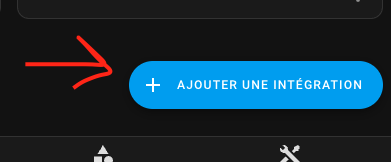
La configuration peut être modifiée via la même interface. Sélectionnez simplement le thermostat à modifier, appuyez sur "Configurer" et vous pourrez modifier certains paramètres ou la configuration.
Suivez ensuite les étapes de configuration comme suit :
Choix des attributs de base
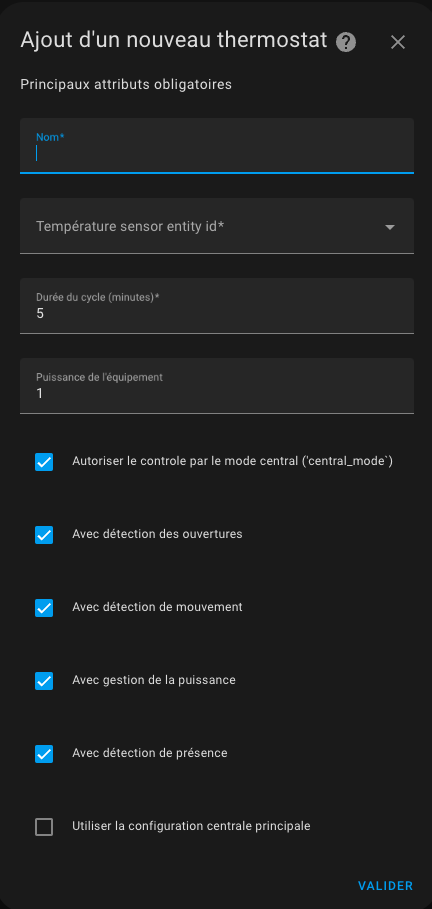
Donnez les principaux attributs obligatoires :
- un nom (sera le nom de l'intégration et aussi le nom de l'entité climate)
- le type de thermostat
thermostat_over_switchpour piloter un radiateur commandé par un switch outhermostat_over_climatepour piloter un autre thermostat. Cf. ci-dessus - un identifiant d'entité de capteur de température qui donne la température de la pièce dans laquelle le radiateur est installé,
- une entité capteur de température donnant la température extérieure. Si vous n'avez pas de capteur externe, vous pouvez utiliser l'intégration météo locale
- une durée de cycle en minutes. A chaque cycle, le radiateur s'allumera puis s'éteindra pendant une durée calculée afin d'atteindre la température ciblée (voir preset ci-dessous),
- les températures minimales et maximales du thermostat,
- une puissance de l'équipement ce qui va activer les capteurs de puissance et énergie consommée par l'appareil,
- la liste des fonctionnalités qui seront utilisées pour ce thermostat. En fonction de vos choix, les écrans de configuration suivants s'afficheront ou pas.
thermostat_over_swutch, les calculs sont effectués à chaque cycle. Donc en cas de changement de conditions, il faudra attendre le prochain cycle pour voir un changement. Pour cette raison, le cycle ne doit pas être trop long. 5 min est une bonne valeur, 2. si le cycle est trop court, le radiateur ne pourra jamais atteindre la température cible en effet pour le radiateur à accumulation et il sera sollicité inutilement
Sélectionnez des entités pilotées
En fonction de votre choix sur le type de thermostat, vous devrez choisir une ou plusieurs entités de type switch ou une entité de type climate. Seules les entités compatibles sont présentées.
Pour un thermostat de type thermostat_over_switch:
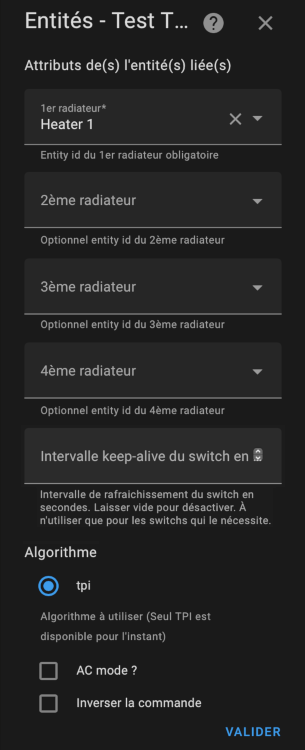 L'algorithme à utiliser est aujourd'hui limité à TPI est disponible. Voir algorithme.
Si plusieurs entités de type sont configurées, la thermostat décale les activations afin de minimiser le nombre de switch actif à un instant t. Ca permet une meilleure répartition de la puissance puisque chaque radiateur va s'allumer à son tour.
Exemple de déclenchement synchronisé :
L'algorithme à utiliser est aujourd'hui limité à TPI est disponible. Voir algorithme.
Si plusieurs entités de type sont configurées, la thermostat décale les activations afin de minimiser le nombre de switch actif à un instant t. Ca permet une meilleure répartition de la puissance puisque chaque radiateur va s'allumer à son tour.
Exemple de déclenchement synchronisé :

Pour un thermostat de type thermostat_over_climate:
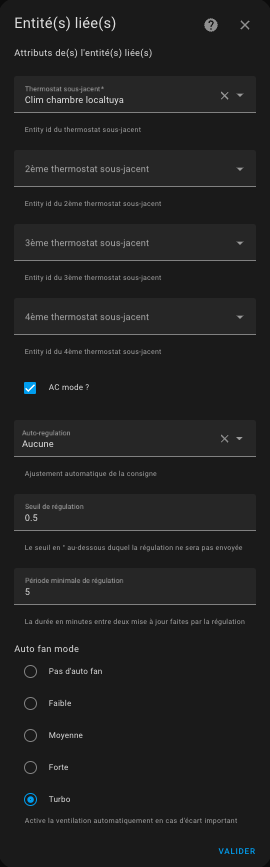
Configurez les coefficients de l'algorithme TPI
Si vous avez choisi un thermostat de type thermostat_over_switch vous arriverez sur cette page :
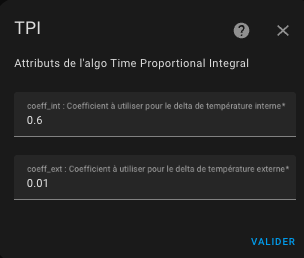
Vous devez donner :
- le coefficient coef_int de l'algorithme TPI,
- le coefficient coef_ext de l'algorithme TPI
Pour plus d'informations sur l'algorithme TPI et son réglage, veuillez vous référer à algorithm.
Configurer la température préréglée
Cliquez sur 'Valider' sur la page précédente et vous y arriverez :
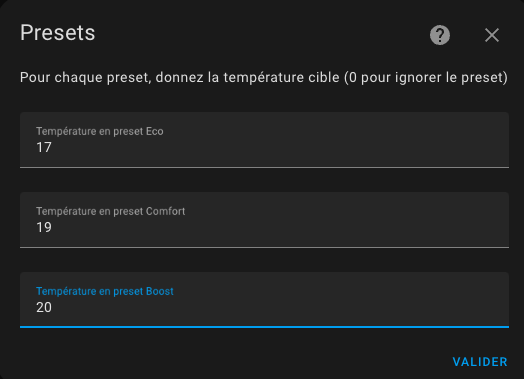
Le mode préréglé (preset) vous permet de préconfigurer la température ciblée. Utilisé en conjonction avec Scheduler (voir scheduler vous aurez un moyen puissant et simple d'optimiser la température par rapport à la consommation électrique de votre maison. Les préréglages gérés sont les suivants :
- Eco : l'appareil est en mode d'économie d'énergie
- Confort : l'appareil est en mode confort
- Boost : l'appareil tourne toutes les vannes à fond
Aucun est toujours ajouté dans la liste des modes, car c'est un moyen de ne pas utiliser les preset mais une température manuelle à la place.
Awayest un préréglage caché qui n'est pas directement sélectionnable. Versatile Thermostat utilise la gestion de présence ou la gestion de mouvement pour régler automatiquement et dynamiquement la température cible en fonction d'une présence dans le logement ou d'une activité dans la pièce. Voir gestion de la présence. 3. Si vous utilisez la gestion du délestage, vous verrez un préréglage caché nommépower. Le préréglage de l'élément chauffant est réglé sur « puissance » lorsque des conditions de surpuissance sont rencontrées et que le délestage est actif pour cet élément chauffant. Voir gestion de l'alimentation. 4. si vous utilisez la configuration avancée, vous verrez le préréglage défini sursécuritési la température n'a pas pu être récupérée après un certain délai 5. Si vous ne souhaitez pas utiliser le préréglage, indiquez 0 comme température. Le préréglage sera alors ignoré et ne s'affichera pas dans le composant front
Configurer les portes/fenêtres en allumant/éteignant les thermostats
Vous devez avoir choisi la fonctionnalité Avec détection des ouvertures dans la première page pour arriver sur cette page.
La détecttion des ouvertures peut se faire de 2 manières:
- soit avec un capteur placé sur l'ouverture (mode capteur),
- soit en détectant une chute brutale de température (mode auto)
Le mode capteur
En mode capteur, vous devez renseigner les informations suivantes:
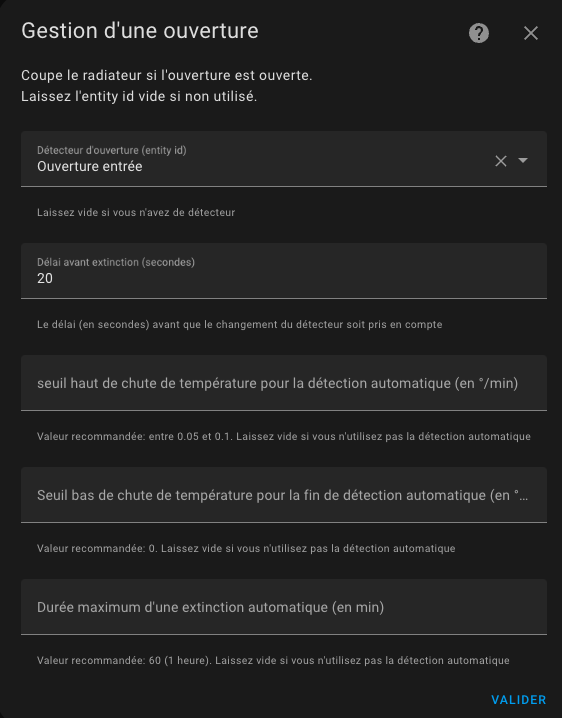
- un identifiant d'entité d'un capteur de fenêtre/porte. Cela devrait être un binary_sensor ou un input_boolean. L'état de l'entité doit être 'on' lorsque la fenêtre est ouverte ou 'off' lorsqu'elle est fermée
- un délai en secondes avant tout changement. Cela permet d'ouvrir rapidement une fenêtre sans arrêter le chauffage.
Le mode auto
En mode auto, la configuration est la suivante:
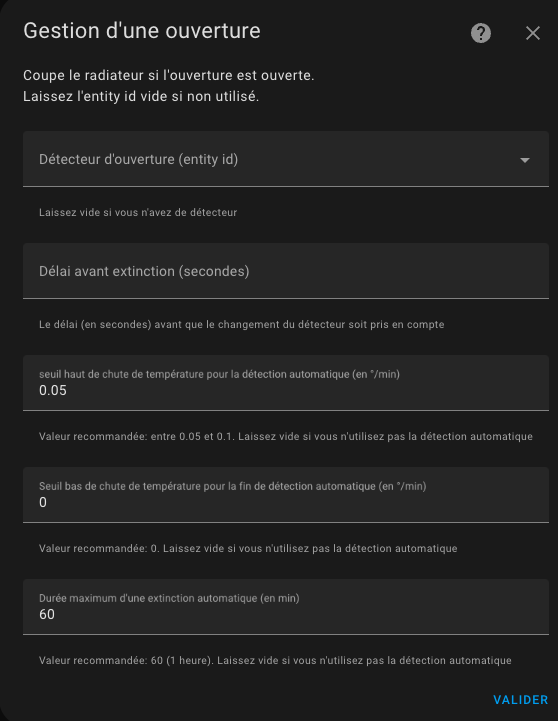
- un seuil de détection en degré par minute. Lorsque la température chute au delà de ce seuil, le thermostat s'éteindra. Plus cette valeur est faible et plus la détection sera rapide (en contre-partie d'un risque de faux positif),
- un seuil de fin de détection en degré par minute. Lorsque la chute de température repassera au-dessus cette valeur, le thermostat se remettra dans le mode précédent (mode et preset),
- une durée maximale de détection. Au delà de cette durée, le thermostat se remettra dans son mode et preset précédent même si la température continue de chuter.
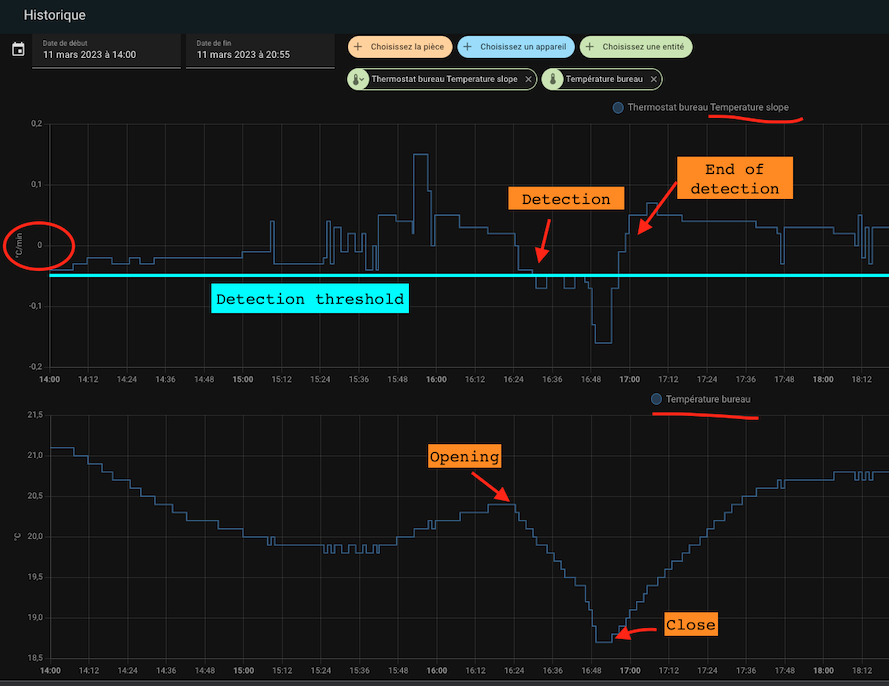
Pour régler les seuils il est conseillé de commencer avec les valeurs de référence et d'ajuster les seuils de détection. Quelques essais m'ont donné les valeurs suivantes (pour un bureau):
- seuil de détection : 0,05 °C/min
- seuil de non détection: 0 °C/min
- durée max : 60 min.
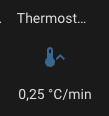
Un nouveau capteur "slope" a été ajouté pour tous les thermostats. Il donne la pente de la courbe de température en °C/min (ou °K/min). Cette pente est lissée et filtrée pour éviter les valeurs abérrantes des thermomètres qui viendraient pertuber la mesure.
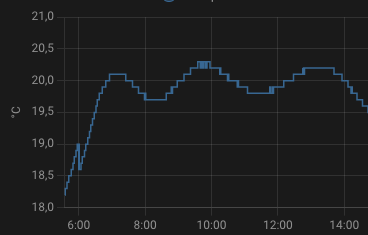
Pour bien régler il est conseillé d'affocher sur un même graphique historique la courbe de température et la pente de la courbe (le "slope") :
Et c'est tout ! votre thermostat s'éteindra lorsque les fenêtres seront ouvertes et se rallumera lorsqu'il sera fermé.
Configurer le mode d'activité ou la détection de mouvement
Si vous avez choisi la fonctionnalité Avec détection de mouvement, cliquez sur 'Valider' sur la page précédente et vous y arriverez :
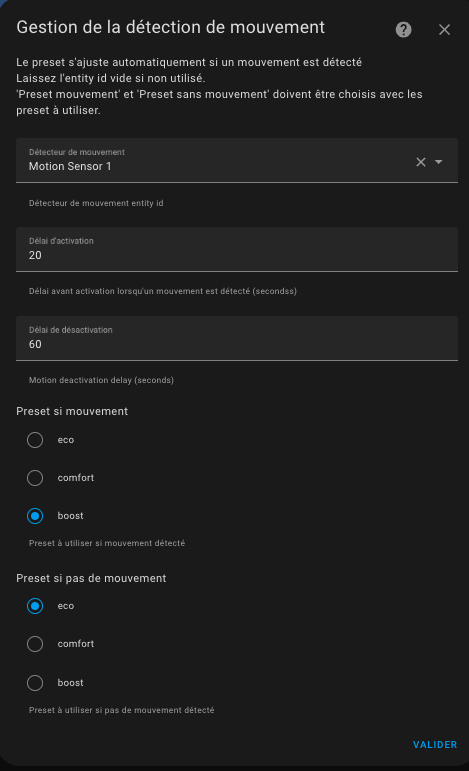
Nous allons maintenant voir comment configurer le nouveau mode Activité. Ce dont nous avons besoin:
- un capteur de mouvement. ID d'entité d'un capteur de mouvement. Les états du capteur de mouvement doivent être « on » (mouvement détecté) ou « off » (aucun mouvement détecté)
- une durée de délai de mouvement (en secondes) définissant combien de temps nous attendons la confirmation du mouvement avant de considérer le mouvement. Ce paramètre peut être supérieur à la temporision de votre détecteur de mouvement, sinon la détection se fera à chaque mouvement signalé par le détecteur,
- une durée de fin délai de mouvement (en secondes) définissant combien de temps nous attendons la confirmation d'une fin de mouvement avant de ne plus considérer le mouvement.
- un **préréglage de "mouvement" **. Nous utiliserons la température de ce préréglage lorsqu'une activité sera détectée.
- un préréglage "pas de mouvement". Nous utiliserons la température de ce deuxième préréglage lorsqu'aucune activité n'est détectée.
Alors imaginons que nous voulions avoir le comportement suivant :
- nous avons une pièce avec un thermostat réglé en mode activité, le mode "mouvement" choisi est confort (21,5°C), le mode "pas de mouvement" choisi est Eco (18.5°C) et la temporisation du mouvement est de 30 sec lors de la détection et de 5 minutes sur fin de détection.
- la pièce est vide depuis un moment (aucune activité détectée), la température de cette pièce est de 18,5°
- quelqu'un entre dans la pièce, une activité est détectée si le mouvement est présent pendant au moins 30 sec. La température passe alors à 21,5°
- si le mouvement est présent pendant moins de 30 sec (passage rapide), la température reste sur 18,5°,
- imaginons que la température soit passée sur 21,5°, lorsque la personne quitte la pièce, au bout de 5 min la température est ramenée à 18,5°.
- si la personne revient avant les 5 minutes, la température reste sur 21,5°
Pour que cela fonctionne, le thermostat doit être en mode préréglé « Activité ».
Activityne sera proposé que s'il est correctement configuré. En d'autres termes, les 4 clés de configuration doivent être définies si vous souhaitez voir l'activité dans l'interface de l'assistant domestique
Configurer la gestion de la puissance
Si vous avez choisi la fonctionnalité Avec détection de la puissance, cliquez sur 'Valider' sur la page précédente et vous arriverez ici :
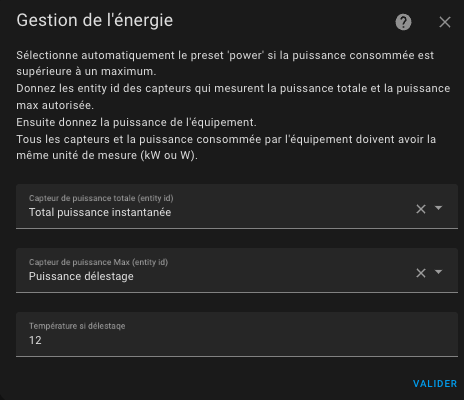
Cette fonction vous permet de réguler la consommation électrique de vos radiateurs. Connue sous le nom de délestage, cette fonction vous permet de limiter la consommation électrique de votre appareil de chauffage si des conditions de surpuissance sont détectées. Donnez un capteur à la consommation électrique actuelle de votre maison, un capteur à la puissance max qu'il ne faut pas dépasser, la consommation électrique de votre chauffage (en étape 1 de la configuration) et l'algorithme ne démarrera pas un radiateur si la puissance maximale sera dépassée après le démarrage du radiateur.
Notez que toutes les valeurs de puissance doivent avoir les mêmes unités (kW ou W par exemple). Cela vous permet de modifier la puissance maximale au fil du temps à l'aide d'un planificateur ou de ce que vous voulez.
power. Il s'agit d'un préréglage caché, vous ne pouvez pas le sélectionner manuellement. 2. Je l'utilise pour éviter de dépasser la limite de mon contrat d'électricité lorsqu'un véhicule électrique est en charge. Cela crée une sorte d'autorégulation. 3. Gardez toujours une marge, car la puissance max peut être brièvement dépassée en attendant le calcul du prochain cycle typiquement ou par des équipements non régulés. 4. Si vous ne souhaitez pas utiliser cette fonctionnalité, laissez simplement l'identifiant des entités vide
Configurer la présence ou l'occupation
Si sélectionnée en première page, cette fonction vous permet de modifier dynamiquement la température de tous les préréglages du thermostat configurés lorsque personne n'est à la maison ou lorsque quelqu'un rentre à la maison. Pour cela, vous devez configurer la température qui sera utilisée pour chaque préréglage lorsque la présence est désactivée. Lorsque le capteur de présence s'éteint, ces températures seront utilisées. Lorsqu'il se rallume, la température "normale" configurée pour le préréglage est utilisée. Voir gestion des préréglages. Pour configurer la présence remplissez ce formulaire :
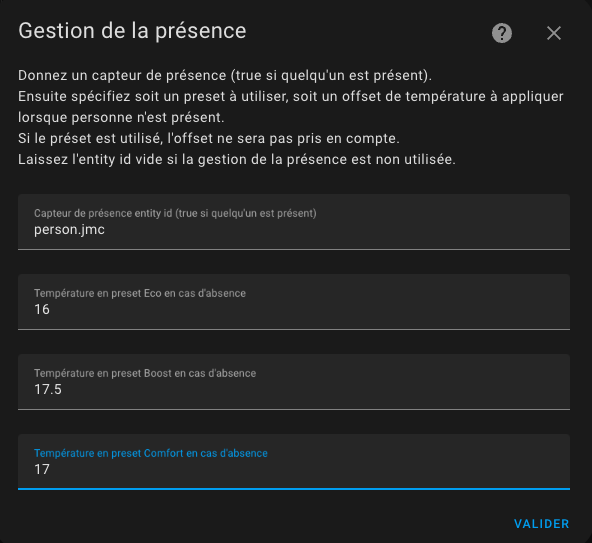
Pour cela, vous devez configurer :
- Un capteur d'occupation dont l'état doit être 'on' ou 'home' si quelqu'un est présent ou 'off' ou 'not_home' sinon,
- La température utilisée en Eco prédéfinie en cas d'absence,
- La température utilisée en Confort préréglée en cas d'absence,
- La température utilisée en Boost préréglée en cas d'absence
onouhomecomme présents et les étatsoffounot_homecomme absents.
Configuration avancée
Ces paramètres permettent d'affiner le réglage du thermostat. Le formulaire de configuration avancée est le suivant :
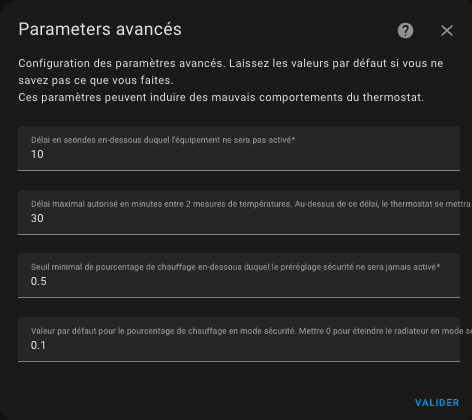
Le premier délai (minimal_activation_delay_sec) en secondes est le délai minimum acceptable pour allumer le chauffage. Lorsque le calcul donne un délai de mise sous tension inférieur à cette valeur, le chauffage reste éteint.
Le deuxième délai (security_delay_min) est le délai maximal entre deux mesures de température avant de régler le préréglage sur security. Si le capteur de température ne donne plus de mesures de température, le thermostat et le radiateur passeront en mode security après ce délai. Ceci est utile pour éviter une surchauffe si la batterie de votre capteur de température est trop faible.
Le troisième paramétre (security_min_on_percent) est la valeur minimal de on_percent en dessous de laquelle le préréglage sécurité ne sera pas activé. Ce paramètre permet de ne pas mettre en sécurité un thermostat, si le radiateur piloté ne chauffe pas suffisament.
Mettre ce paramètre à 0.00 déclenchera le préréglage sécurité quelque soit la dernière consigne de chauffage, à l'inverse 1.00 ne déclenchera jamais le préréglage sécurité ( ce qui revient à désactiver la fonction).
Le quatrième param§tre (security_default_on_percent) est la valeur de on_percent qui sera utilisée lorsque le thermostat passe en mode security. Si vous mettez 0 alors le thermostat sera coupé lorsqu'il passe en mode security, mettre 0,2% par exemple permet de garder un peu de chauffage (20% dans ce cas), même en mode security. Ca évite de retrouver son logement totalement gelé lors d'une panne de thermomètre.
Voir exemple de réglages pour avoir des exemples de réglage communs
security_default_on_percentdoit être inférieur àsecurity_min_on_percent, 6. Lorsqu'un thermostat de typethermostat_over_climatepasse en modesecurityil est éteint. Les paramètressecurity_min_on_percentetsecurity_default_on_percentne sont alors pas utilisés.
Synthèse des paramètres
| Paramètre | Libellé | "over switch" | "over climate" |
| ----------| --------| --- | ---|
| name | Nom | X | X |
| thermostat_type | Type de thermostat | X | X |
| temperature_sensor_entity_id | Temperature sensor entity id | X | - |
| external_temperature_sensor_entity_id | Température exterieure sensor entity id | X | - |
| cycle_min | Durée du cycle (minutes) | X | X |
| temp_min | Température minimale permise | X | X |
| temp_max | Température maximale permise | X | X |
| device_power | Puissance de l'équipement | X | X |
| use_window_feature | Avec détection des ouvertures | X | X |
| use_motion_feature | Avec détection de mouvement | X | X |
| use_power_feature | Avec gestion de la puissance | X | X |
| use_presence_feature | Avec détection de présence | X | X |
| heater_entity1_id | 1er radiateur | X | - |
| heater_entity2_id | 2ème radiateur | X | - |
| heater_entity3_id | 3ème radiateur | X | - |
| heater_entity4_id | 4ème radiateur | X | - |
| proportional_function | Algorithme | X | - |
| climate_entity1_id | Thermostat sous-jacent | - | X |
| climate_entity2_id | 2ème thermostat sous-jacent | - | X |
| climate_entity3_id | 3ème thermostat sous-jacent | - | X |
| climate_entity4_id | 4ème thermostat sous-jacent | - | X |
| ac_mode | utilisation de l'air conditionné (AC) ? | - | X |
| tpi_coef_int | Coefficient à utiliser pour le delta de température interne | X | - |
| tpi_coef_ext | Coefficient à utiliser pour le delta de température externe | X | - |
| eco_temp | Température en preset Eco | X | X |
| comfort_temp | Température en preset Confort | X | X |
| boost_temp | Température en preset Boost | X | X |
| eco_ac_temp | Température en preset Eco en mode AC | X | X |
| comfort_ac_temp | Température en preset Confort en mode AC | X | X |
| boost_ac_temp | Température en preset Boost en mode AC | X | X |
| window_sensor_entity_id | Détecteur d'ouverture (entity id) | X | X |
| window_delay | Délai avant extinction (secondes) | X | X |
| window_auto_open_threshold | Seuil haut de chute de température pour la détection automatique (en °/min) | X | X |
| window_auto_close_threshold | Seuil bas de chute de température pour la fin de détection automatique (en °/min) | X | X |
| window_auto_max_duration | Durée maximum d'une extinction automatique (en min) | X | X |
| motion_sensor_entity_id | Détecteur de mouvement entity id | X | X |
| motion_delay | Délai avant prise en compte du mouvement (seconds) | X | X |
| motion_off_delay | Délai avant prise en compte de la fin de mouvement (seconds) | X | X |
| motion_preset | Preset à utiliser si mouvement détecté | X | X |
| no_motion_preset | Preset à utiliser si pas de mouvement détecté | X | X |
| power_sensor_entity_id | Capteur de puissance totale (entity id) | X | X |
| max_power_sensor_entity_id | Capteur de puissance Max (entity id) | X | X |
| power_temp | Température si délestaqe | X | X |
| presence_sensor_entity_id | Capteur de présence entity id (true si quelqu'un est présent) | X | X |
| eco_away_temp | Température en preset Eco en cas d'absence | X | X |
| comfort_away_temp | Température en preset Comfort en cas d'absence | X | X |
| boost_away_temp | Température en preset Boost en cas d'absence | X | X |
| eco_ac_away_temp | Température en preset Eco en cas d'absence en mode AC | X | X |
| comfort_ac_away_temp | Température en preset Comfort en cas d'absence en mode AC | X | X |
| boost_ac_away_temp | Température en preset Boost en cas d'absence en mode AC | X | X |
| minimal_activation_delay | Délai minimal d'activation | X | - |
| security_delay_min | Délai maximal entre 2 mesures de températures | X | - |
| security_min_on_percent | Pourcentage minimal de puissance pour passer en mode sécurité | X | - |
| security_default_on_percent | Pourcentage de puissance a utiliser en mode securité | X | - |
Exemples de réglage
Chauffage électrique
- cycle : entre 5 et 10 minutes,
- minimal_activation_delay_sec : 30 secondes
Chauffage central (chauffage gaz ou fuel)
- cycle : entre 30 et 60 min,
- minimal_activation_delay_sec : 300 secondes (à cause du temps de réponse)
Le capteur de température alimenté par batterie
- security_delay_min : 60 min (parce que ces capteurs sont paresseux)
- security_min_on_percent : 0,5 (50% - on passe en preset
securitysi le radiateur chauffait plus de 50% du temps) - security_default_on_percent : 0,1 (10% - en preset
security, on garde un fond de chauffe de 20% du temps)
Il faut comprendre ces réglages comme suit :
Si le thermomètre n'envoie plus la température pendant 1 heure et que le pourcentage de chauffe (
on_percent) était supérieur à 50 %, alors on ramène ce pourcentage de chauffe à 10 %.
A vous d'adapter ces réglages à votre cas !
Ce qui est important c'est de ne pas prendre trop de risque avec ces paramètres : supposez que vous êtes absent pour une longue période, que les piles de votre thermomètre arrivent en fin de vie, votre radiateur va chauffer 10% du temps pendant toute la durée de la panne.
Versatile Thermostat vous permet d'être notifié lorsqu'un évènement de ce type survient. Mettez en place, les alertes qui vont bien dès l'utilisation de ce thermostat. Cf. (#notifications)
Capteur de température réactif (sur secteur)
- security_delay_min : 15 min
- security_min_on_percent : 0,7 (70% - on passe en preset
securitysi le radiateur chauffait plus de 70% du temps) - security_default_on_percent : 0,25 (25% - en preset
security, on garde un fond de chauffe de 25% du temps)
Mes presets
Ceci est juste un exemple de la façon dont j'utilise le préréglage. A vous de vous adapter à votre configuration mais cela peut être utile pour comprendre son fonctionnement.
Éco : 17 °C
Confort : 19 °C
Boost : 20 °C
Lorsque la présence est désactivée :
Éco : 16,5 °C
Confort : 17 °C
Boost : 18 °C
Le détecteur de mouvement de mon bureau est configuré pour utiliser Boost lorsqu'un mouvement est détecté et Eco sinon.
Algorithme
Cette intégration utilise un algorithme proportionnel. Un algorithme proportionnel est utile pour éviter l'oscillation autour de la température cible. Cet algorithme est basé sur un cycle qui alterne le chauffage et l'arrêt du chauffage. La proportion de chauffage par rapport à l'absence de chauffage est déterminée par la différence entre la température et la température cible. Plus grande est la différence et plus grande est la proportion de chauffage à l'intérieur du cycle.
Cet algorithme fait converger la température et arrête d'osciller.
Algorithme TPI
L'algorithme TPI consiste à calculer à chaque cycle un pourcentage d'état On vs Off pour le radiateur en utilisant la température cible, la température actuelle dans la pièce et la température extérieure actuelle.
Le pourcentage est calculé avec cette formule :
on_percent = coef_int * (température cible - température actuelle) + coef_ext * (température cible - température extérieure)
Ensuite, faites 0 <= on_percent <= 1
Les valeurs par défaut pour coef_int et coef_ext sont respectivement : 0.6 et 0.01. Ces valeurs par défaut conviennent à une pièce standard bien isolée.
Pour régler ces coefficients, gardez à l'esprit que :
- si la température cible n'est pas atteinte après une situation stable, vous devez augmenter le
coef_ext(leon_percentest trop bas), - si la température cible est dépassée après une situation stable, vous devez diminuer le
coef_ext(leon_percentest trop haut), - si l'atteinte de la température cible est trop lente, vous pouvez augmenter le
coef_intpour donner plus de puissance au réchauffeur, - si l'atteinte de la température cible est trop rapide et que des oscillations apparaissent autour de la cible, vous pouvez diminuer le
coef_intpour donner moins de puissance au radiateur
Voir quelques situations à examples.
Capteurs
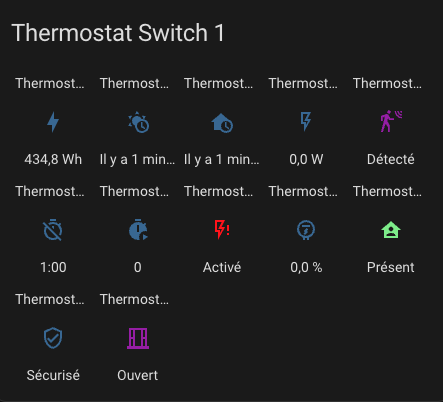
Avec le thermostat sont disponibles des capteurs qui permettent de visualiser les alertes et l'état interne du thermostat. Ils sont disponibles dans les entités de l'appareil associé au thermostat :
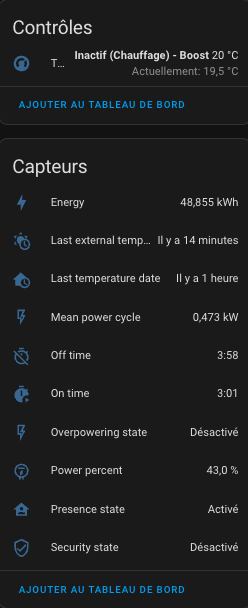
Dans l'ordre, il y a :
- l'entité principale climate de commande du thermostat,
- l'énergie consommée par le thermostat (valeur qui s'incrémente en permanence),
- l'heure de réception de la dernière température extérieure,
- l'heure de réception de la dernière température intérieure,
- la puissance moyenne de l'appareil sur le cycle (pour les TPI seulement),
- le temps passé à l'état éteint dans le cycle (TPI seulement),
- le temps passé à l'état allumé dans le cycle (TPI seulement),
- l'état de délestage,
- le pourcentage de puissance sur le cycle (TPI seulement),
- l'état de présence (si la gestion de la présence est configurée),
- l'état de sécurité,
- l'état de l'ouverture (si la gestion des ouvertures est configurée),
- l'état du mouvement (si la gestion du mouvements est configurée)
Pour colorer les capteurs, ajouter ces lignes et personnalisez les au besoin, dans votre configuration.yaml :
frontend:
  themes:
    versatile_thermostat_theme:
      state-binary_sensor-safety-on-color: "#FF0B0B"
      state-binary_sensor-power-on-color: "#FF0B0B"
      state-binary_sensor-window-on-color: "rgb(156, 39, 176)"
      state-binary_sensor-motion-on-color: "rgb(156, 39, 176)"
      state-binary_sensor-presence-on-color: "lightgreen"
et choisissez le thème versatile_thermostat_theme dans la configuration du panel. Vous obtiendrez quelque-chose qui va ressembler à ça :
Services
Cette implémentation personnalisée offre des services spécifiques pour faciliter l'intégration avec d'autres composants Home Assistant.
Forcer la présence/occupation
Ce service permet de forcer l'état de présence indépendamment du capteur de présence. Cela peut être utile si vous souhaitez gérer la présence via un service et non via un capteur. Par exemple, vous pouvez utiliser votre réveil pour forcer l'absence lorsqu'il est allumé.
Le code pour appeler ce service est le suivant :
service : thermostat_polyvalent.set_presence
Les données:
    présence : "off"
cible:
    entity_id : climate.my_thermostat
Modifier la température des préréglages
Ce service est utile si vous souhaitez modifier dynamiquement la température préréglée. Au lieu de changer de préréglage, certains cas d'utilisation doivent modifier la température du préréglage. Ainsi, vous pouvez garder le Programmateur inchangé pour gérer le préréglage et ajuster la température du préréglage. Si le préréglage modifié est actuellement sélectionné, la modification de la température cible est immédiate et sera prise en compte au prochain cycle de calcul.
Vous pouvez modifier l'une ou les deux températures (lorsqu'elles sont présentes ou absentes) de chaque préréglage.
Utilisez le code suivant pour régler la température du préréglage :
service : thermostat_polyvalent.set_preset_temperature
date:
    preset : boost
    temperature : 17,8
    temperature_away : 15
target:
    entity_id : climate.my_thermostat
Ou pour changer le pré-réglage du mode Air Conditionné (AC) ajoutez un préfixe `_ac`` au nom du preset comme ceci :
service: versatile_thermostat.set_preset_temperature
data:
    preset: boost_ac
    temperature: 25
    temperature_away: 30
target:
    entity_id: climate.my_thermostat
Modifier les paramètres de sécurité
Ce service permet de modifier dynamiquement les paramètres de sécurité décrits ici Configuration avancée.
Si le thermostat est en mode security les nouveaux paramètres sont appliqués immédiatement.
Pour changer les paramètres de sécurité utilisez le code suivant :
service : thermostat_polyvalent.set_security
date:
    min_on_percent: "0.5"
    default_on_percent: "0.1"
    delay_min: 60
target:
    entity_id : climate.my_thermostat
Notifications
Les évènements marquant du thermostat sont notifiés par l'intermédiaire du bus de message. Les évènements notifiés sont les suivants:
versatile_thermostat_security_event: un thermostat entre ou sort du presetsecurityversatile_thermostat_power_event: un thermostat entre ou sort du presetpowerversatile_thermostat_temperature_event: une ou les deux mesures de température d'un thermostat n'ont pas été mis à jour depuis plus de `security_delay_min`` minutesversatile_thermostat_hvac_mode_event: le thermostat est allumé ou éteint. Cet évènement est aussi diffusé au démarrage du thermostatversatile_thermostat_preset_event: un nouveau preset est sélectionné sur le thermostat. Cet évènement est aussi diffusé au démarrage du thermostat
Si vous avez bien suivi, lorsqu'un thermostat passe en mode sécurité, 3 évènements sont déclenchés :
versatile_thermostat_temperature_eventpour indiquer qu'un thermomètre ne répond plus,versatile_thermostat_preset_eventpour indiquer le passage en presetsecurity,versatile_thermostat_hvac_mode_eventpour indiquer l'extinction éventuelle du thermostat
Chaque évènement porte les valeurs clés de l'évènement (températures, preset courant, puissance courante, ...) ainsi que les états du thermostat.
Vous pouvez très facilement capter ses évènements dans une automatisation par exemple pour notifier les utilisateurs.
Attributs personnalisés
Pour régler l'algorithme, vous avez accès à tout le contexte vu et calculé par le thermostat via des attributs dédiés. Vous pouvez voir (et utiliser) ces attributs dans l'IHM "Outils de développement / états" de HA. Entrez votre thermostat et vous verrez quelque chose comme ceci :
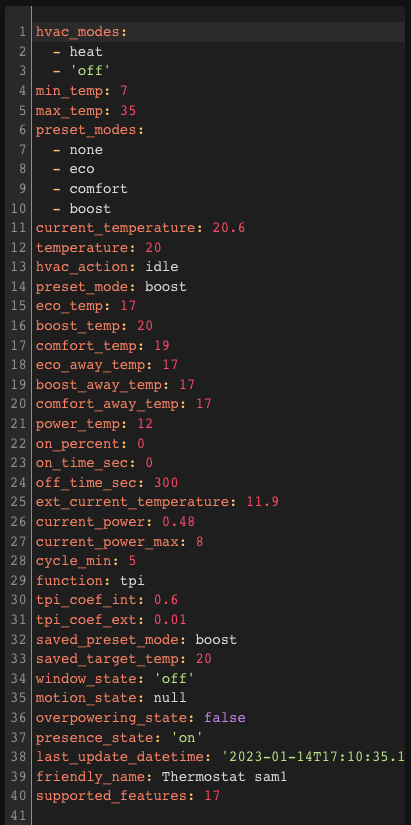
Les attributs personnalisés sont les suivants :
| Attribut | Signification |
|---|---|
hvac_modes |
La liste des modes supportés par le thermostat |
temp_min |
La température minimale |
temp_max |
La température maximale |
preset_modes |
Les préréglages visibles pour ce thermostat. Les préréglages cachés ne sont pas affichés ici |
temperature_actuelle |
La température actuelle telle que rapportée par le capteur |
temperature |
La température cible |
action_hvac |
L'action en cours d'exécution par le réchauffeur. Peut être inactif, chauffage |
preset_mode |
Le préréglage actuellement sélectionné. Peut être l'un des 'preset_modes' ou un préréglage caché comme power |
[eco/confort/boost]_temp |
La température configurée pour le préréglage xxx |
[eco/confort/boost]_away_temp |
La température configurée pour le préréglage xxx lorsque la présence est désactivée ou not_home |
temp_power |
La température utilisée lors de la détection de la perte |
on_percent |
(déprécié) Le pourcentage sur calculé par l'algorithme TPI |
on_time_sec |
(déprécié) La période On en sec. Doit être on_percent * cycle_min |
off_time_sec |
(déprécié) La période d'arrêt en sec. Doit être (1 - on_percent) * cycle_min |
cycle_min |
Le cycle de calcul en minutes |
function |
L'algorithme utilisé pour le calcul du cycle |
tpi_coef_int |
Le coef_int de l'algorithme TPI |
tpi_coef_ext |
Le coef_ext de l'algorithme TPI |
saved_preset_mode |
Le dernier preset utilisé avant le basculement automatique du preset |
saved_target_temp |
La dernière température utilisée avant la commutation automatique |
window_state |
(déprécié) Le dernier état connu du capteur de fenêtre. Aucun si la fenêtre n'est pas configurée |
motion_state |
(déprécié) Le dernier état connu du capteur de mouvement. Aucun si le mouvement n'est pas configuré |
overpowering_state |
(déprécié) Le dernier état connu du capteur surpuissant. Aucun si la gestion de l'alimentation n'est pas configurée |
presence_state |
(déprécié) Le dernier état connu du capteur de présence. Aucun si la gestion de présence n'est pas configurée |
security_delay_min |
Le délai avant de régler le mode de sécurité lorsque le capteur de température est éteint |
security_min_on_percent |
Pourcentage de chauffe en dessous duquel le thermostat ne passera pas en sécurité |
security_default_on_percent |
Pourcentage de chauffe utilisé lorsque le thermostat est en sécurité |
last_temperature_datetime |
(déprécié) La date et l'heure au format ISO8866 de la dernière réception de température interne |
last_ext_temperature_datetime |
(déprécié) La date et l'heure au format ISO8866 de la dernière réception de température extérieure |
security_state |
(déprécié) L'état de sécurité. vrai ou faux |
minimal_activation_delay_sec |
Le délai d'activation minimal en secondes |
last_update_datetime |
La date et l'heure au format ISO8866 de cet état |
friendly_name |
Le nom du thermostat |
supported_features |
Une combinaison de toutes les fonctionnalités prises en charge par ce thermostat. Voir la documentation officielle sur l'intégration climatique pour plus d'informations |
Quelques résultats
Convergence de la température vers la cible configurée par preset:

Cycle de marche/arrêt calculé par l'intégration :

Coef_int trop élevé (oscillations autour de la cible)
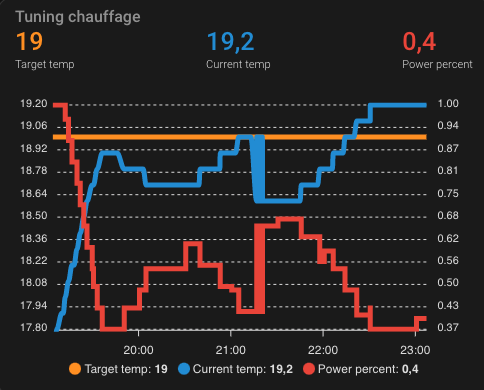
Évolution du calcul de l'algorithme
 Voir le code de ce composant [ci-dessous]
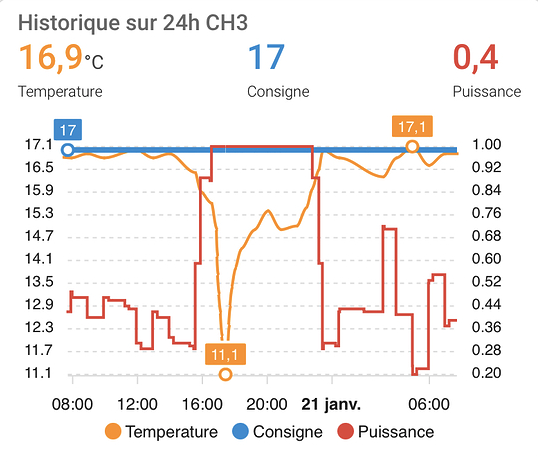
Thermostat finement réglé Merci impuR_Shozz ! On peut voir une stabilité autour de la température cible (consigne) et lorsqu'à cible le on_percent (puissance) est proche de 0,3 ce qui semble une très bonne valeur.
Enjoy !
Encore mieux
Encore mieux avec le composant Scheduler !
Afin de profiter de toute la puissance du Versatile Thermostat, je vous invite à l'utiliser avec https://github.com/nielsfaber/scheduler-component En effet, le composant scheduler propose une gestion de la base climatique sur les modes prédéfinis. Cette fonctionnalité a un intérêt limité avec le thermostat générique mais elle devient très puissante avec le thermostat Awesome :
À partir d'ici, je suppose que vous avez installé Awesome Thermostat et Scheduler Component.
Dans Scheduler, ajoutez un planning :

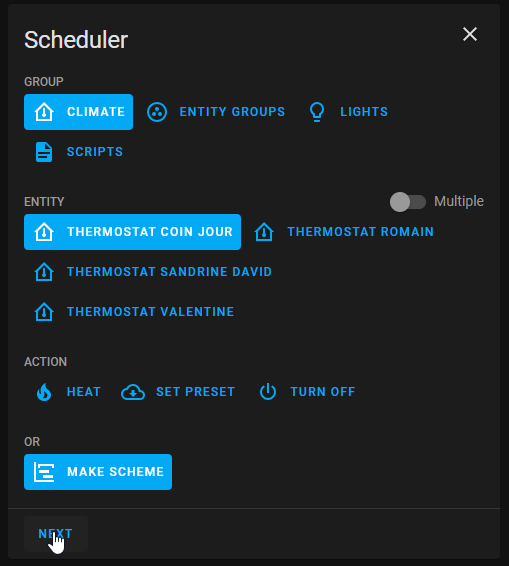
Choisissez le groupe "climat", choisissez une (ou plusieurs) entité(s), sélectionnez "MAKE SCHEME" et cliquez sur suivant : (il est possible de choisir "SET PRESET", mais je préfère utiliser "MAKE SCHEME")
Définissez votre schéma de mode et enregistrez :

Dans cet exemple, j'ai réglé le mode ECO pendant la nuit et le jour lorsqu'il n'y a personne à la maison BOOST le matin et CONFORT le soir.
J'espère que cet exemple vous aidera, n'hésitez pas à me faire part de vos retours !
Encore bien mieux avec la custom:simple-thermostat front integration
Le custom:simple-thermostat ici est une excellente intégration qui permet une certaine personnalisation qui s'adapte bien à ce thermostat.
Vous pouvez avoir quelque chose comme ça très facilement 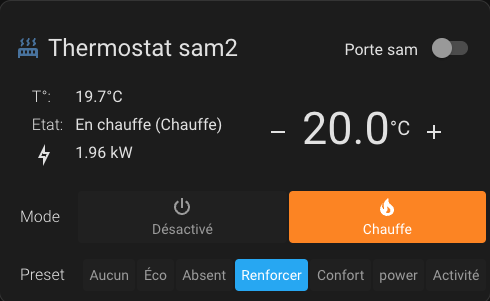 Exemple de configuration :
      type: custom:simple-thermostat
      entity: climate.thermostat_sam2
      layout:
        step: row
      label:
        temperature: T°
        state: Etat
      hide:
        state: false
      control:
        hvac:
          _name: Mode
        preset:
          _name: Preset
      sensors:
        - entity: sensor.total_puissance_radiateur_sam2
          icon: mdi:lightning-bolt-outline
      header:
        toggle:
          entity: input_boolean.etat_ouverture_porte_sam
          name: Porte sam
Vous pouvez personnaliser ce composant à l'aide du composant HACS card-mod pour ajuster les couleurs des alertes. Exemple pour afficher en rouge les alertes sécurité et délestage :
          card_mod:
            style: |
              {% if is_state('binary_sensor.thermostat_chambre_security_state', 'on') %}
              ha-card .body .sensor-heading ha-icon[icon="mdi:alert-outline"] {
                color: red;
              }
              {% endif %}
              {% if is_state('binary_sensor.thermostat_chambre_overpowering_state', 'on') %}
              ha-card .body .sensor-heading ha-icon[icon="mdi:flash"] {
                color: red;
              }
              {% endif %}
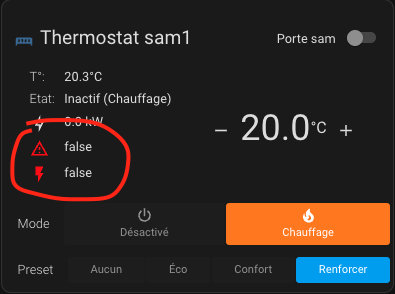
Toujours mieux avec Apex-chart pour régler votre thermostat
Vous pouvez obtenir une courbe comme celle présentée dans some results avec une sorte de configuration de graphique Apex uniquement en utilisant les attributs personnalisés du thermostat décrits ici :
type: custom:apexcharts-card
header:
  show: true
  title: Tuning chauffage
  show_states: true
  colorize_states: true
update_interval: 60sec
graph_span: 4h
yaxis:
  - id: left
    show: true
    decimals: 2
  - id: right
    decimals: 2
    show: true
    opposite: true
series:
  - entity: climate.thermostat_mythermostat
    attribute: temperature
    type: line
    name: Target temp
    curve: smooth
    yaxis_id: left
  - entity: climate.thermostat_mythermostat
    attribute: current_temperature
    name: Current temp
    curve: smooth
    yaxis_id: left
  - entity: climate.thermostat_mythermostat
    attribute: on_percent
    name: Power percent
    curve: stepline
    yaxis_id: right
Et toujours de mieux en mieux avec l'AappDaemon NOTIFIER pour notifier les évènements
Cette automatisation utilise l'excellente App Daemon nommée NOTIFIER développée par Horizon Domotique que vous trouverez en démonstration ici et le code est ici. Elle permet de notifier les utilisateurs du logement lorsqu'un des évènements touchant à la sécurité survient sur un des Versatile Thermostats.
C'est un excellent exemple de l'utilisation des notifications décrites ici notification.
alias: Surveillance Mode Sécurité chauffage
description: Envoi une notification si un thermostat passe en mode sécurité ou power
trigger:
  - platform: event
    event_type: versatile_thermostat_security_event
    id: versatile_thermostat_security_event
  - platform: event
    event_type: versatile_thermostat_power_event
    id: versatile_thermostat_power_event
  - platform: event
    event_type: versatile_thermostat_temperature_event
    id: versatile_thermostat_temperature_event
condition: []
action:
  - choose:
      - conditions:
          - condition: trigger
            id: versatile_thermostat_security_event
        sequence:
          - event: NOTIFIER
            event_data:
              action: send_to_jmc
              title: >-
                Radiateur {{ trigger.event.data.name }} - {{
                trigger.event.data.type }} Sécurité
              message: >-
                Le radiateur {{ trigger.event.data.name }} est passé en {{
                trigger.event.data.type }} sécurité car le thermomètre ne répond
                plus.\n{{ trigger.event.data }}
              callback:
                - title: Stopper chauffage
                  event: stopper_chauffage
              image_url: /media/local/alerte-securite.jpg
              click_url: /lovelace-chauffage/4
              icon: mdi:radiator-off
              tag: radiateur_security_alerte
              persistent: true
      - conditions:
          - condition: trigger
            id: versatile_thermostat_power_event
        sequence:
          - event: NOTIFIER
            event_data:
              action: send_to_jmc
              title: >-
                Radiateur {{ trigger.event.data.name }} - {{
                trigger.event.data.type }} Délestage
              message: >-
                Le radiateur {{ trigger.event.data.name }} est passé en {{
                trigger.event.data.type }} délestage car la puissance max est
                dépassée.\n{{ trigger.event.data }}
              callback:
                - title: Stopper chauffage
                  event: stopper_chauffage
              image_url: /media/local/alerte-delestage.jpg
              click_url: /lovelace-chauffage/4
              icon: mdi:radiator-off
              tag: radiateur_power_alerte
              persistent: true
      - conditions:
          - condition: trigger
            id: versatile_thermostat_temperature_event
        sequence:
          - event: NOTIFIER
            event_data:
              action: send_to_jmc
              title: >-
                Le thermomètre du radiateur {{ trigger.event.data.name }} ne
                répond plus
              message: >-
                Le thermomètre du radiateur {{ trigger.event.data.name }} ne
                répond plus depuis longtemps.\n{{ trigger.event.data }}
              image_url: /media/local/thermometre-alerte.jpg
              click_url: /lovelace-chauffage/4
              icon: mdi:radiator-disabled
              tag: radiateur_thermometre_alerte
              persistent: true
mode: queued
max: 30
Les contributions sont les bienvenues !
Si vous souhaitez contribuer, veuillez lire les directives de contribution